[Item] 音波歯ブラシ

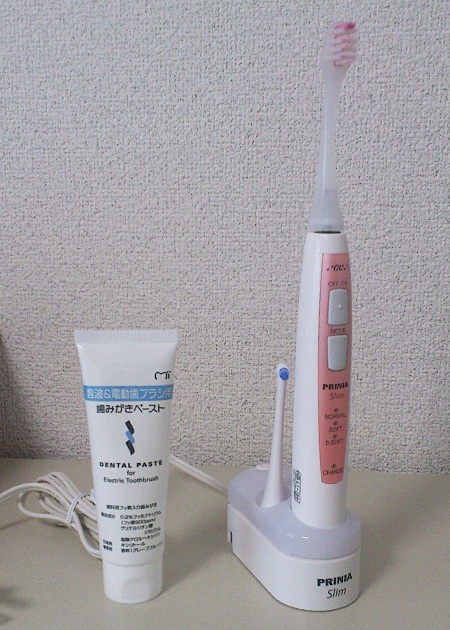
定期的に歯医者さんに通っているのだが、そこでおすすめされた音波歯ブラシがものすごく良かった。つるっつるになる。

手動で磨くには限界がある私の歯並びでも、これなら心配ない。もうじき歯科矯正をはじめるにあたっても、大いに役立ってくれるだろう。

歯磨きペーストは普通の歯磨き粉よりペースト状のものがいいんだって。それと替えの歯ブラシは別売りされている。

9000円で購入したが、Amazonで値段確認したら2千円も安かった。歯医者さんで買うのは多少割高だとは覚悟してたけど、ここまで開きがあるとショック。歯磨き指導してもらったし、いろいろ聞けたからいいけどさ…。

[Item] Xperia acro (3)

私は今日はちょうど会社が計画停電でお休みだったので朝一でドコモショップへ行ってきた。10時ぴったりにお店に到着したのだが、前に4人のお客さんが入店するのが見えた。acro関係は私だけだった。確か、今日あたりが第2入荷日のはずだけど、平日だからお昼や夕方に来るのかな。

それはともかく、受付で故障受付の札をもらって(機械の前に店員さんがいた)、一番に呼ばれた。担当の人に端末を渡して「再起動と強制終了が頻繁に起こる」と説明して、多少不安になった。今日に限って調子が良かったらどうしようかと…。

渡した直後に強制再起動したのでほっとした。あ〜私の見解が嘘じゃないとわかってもらえた。なんて小心者なのだ、私は。実際いろいろと操作して40分の受付の間に5回も強制再起動してた。

初期不良だろうから端末の交換をしてくれることになったのだが、現在acroは在庫がないので、次の入荷日(29日らしい)か、来月になると言われた。こういう初期不良交換用の在庫って置いてないの??と正直がっかりしたけど仕方ないね。

交換する際に、水につかったり破損すると交換してもらえないらしい。意図的に壊す人がいるのかな?よくわからないけど、なんか納得できない気がするけど、交換云々でなくとも気をつけよう。

症状改善の効果があるかどうかわからないが、バッテリーの交換とFOMAカード(緑)を白に変えてもらった。FOMAカードは前から新しいものにして欲しいなと思っていたのでちょうどよかったな。今までのFOMAカード(緑)は昔使ってたFOMAに入れれば電話帳は見れるからということでもらってきた。

交換用の端末が入荷したらスマホに電話してくれると言われたけど、acroの調子が悪いのでもし連絡が取れなかったら自宅の留守電に入れてもらうよう頼んでおいた。その連絡が来る前に、acroがもし不具合が起きなくなってたらキャンセルしてもらってもいいって事だった。

というわけで、月末まで様子見する。

[Item] Xperia acro (2)

昨日、今日と、強制再起動と強制終了を頻発するようになってしまった。初日にフル充電して以来問題なかったのに。ただ、ちょくちょく落ちてたけど。

最近やったことといえば、アプリをいくつかインストールしたくらい。アプリは、なまず速報、ウェザーニュース、Twicca、ついっぷる、250+solitia、radiko、メモ帳、乗換案内、Tumblr、Twitterなど。

acroはストレージが1GBしかないので、メモリ不足なのかとウェザーニュースは20MB以上あったので削除、デフォルトで入ってた楽天オークションも20MB以上あったので削除した。でも、不具合は直らなかった。

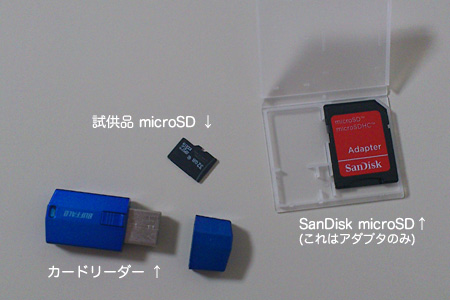
今日だけで、10回以上再起動と強制終了を繰り返したので、ドコモショップに行く気満々だったが、そのまえに買っておいたSDカードに差し替えてみる事にした。

事前に試供品microSDはClass2で性能的によろしくないらしいということで、SandiskのClass4のSDカードを購入した。初日こそ、充電が50%くらいで、強制再起動が1回、強制終了は10数回起きたが、フル充電したら安定したので、日曜日には届いていたけど、とりあえず試供品SDのまま、acroを使用してた。

microSDカードはリアカバーをはずさないと取り出せないのか、面倒だ。まあ、カバーは取り外しやすいからいいけど。※取り外す際は、「設定」>「ストレージ」>「SDカードのマウント解除」をしてから。

microSDを2つ同時に挿せるタイプのカードリーダーを買っておいたので、MBPに接続してデータをコピーした。474.9MBもあった。ついでに外付けHDDにバックアップを取っておいた。データはどうでもいいけど、電話帳が心配だったんで。

そういえば、SPモードの「電話帳バックアップ」で電話帳データを移せなかった。「完了しました」って出るのに0件。acroには対応してないのかな?仕方ないので先述の通りSDカードにエクスポートして、それをカードリーダーで更に外付けHDDにコピーした。

手順:「電話」>「連絡先」>「連絡先エクスポート」>「メモリカード」
データ:sdcard/SD_PIM/PIM00001.vcf(ファイル名はバックアップを取る度にナンバリングが変わるみたい)

データもコピーした新しいSDカードをacroに差し替えて、通常の操作をやってみたが、なんか安定したっぽい。と思ったのもつかの間、再起動も強制終了もする…。う〜ん、やっぱりドコモショップに行くしかないのか。

まあ、とりあえず今回はSDカードの移行方法がわかったし、電話帳のバックアップも取れたから良しとしよう。

写真はacroで撮影したもの。一眼レフと比べたらまだ画素が荒いけど、SH906iに比べたらだいぶ良い。

[Item] Xperia acro

ついにスマホデビューした!今まではSH906iを使用していて別段不自由を感じなかったのだが、そろそろ時代の波に乗ってみようかと。

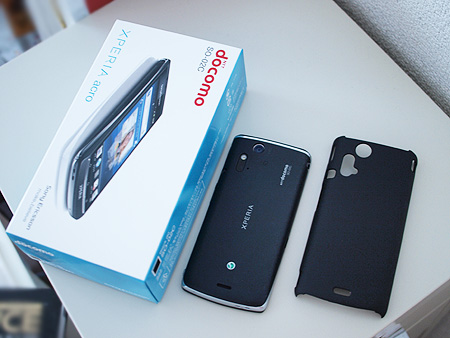
6/28(火)の予約開始日がたまたま通院日で午前休する予定だったので、朝の10時半頃ドコモショップへ行き、Xperia acro (SO-02C) Blackを予約した。5番目だった。黒だけなのか、Xperia全体での5番目だったのかは不明だけど、「発売日当日にお渡しできます」と言われた。

7/9(土)の10時過ぎにドコモショップに着いたが、平日と比べてお客さんがいっぱい。店員さんも多い。15分くらい待ってから、手続き開始。意外と速かったな。

1年分割、BeeTV(月額315)とエブリスタ(月額210円)に加入して2000円引き、SPモード(315円)補償サービス(月額399円)、パケ・ホーダイ フラット(月額5,460円)。月々882円の割引が適用され、3,500円分のポイントがあったんで、え〜と結局いくらになったんだっけ。

今月だけ、従来の契約だったパケホーダイ・ダブルが適用されるので上限が5,985円になってしまうけど、仕方ない。

BeeTVとエブリスタは3ヶ月くらい使ってもらいたいらしいけど、たぶん来月には解約だな。カードに入会するとさらに1000円引きだったのだが、もうクレジットカードは増やしたくないので断った。本当は入会してたほうがポイントが1.5倍溜まるのでお得なんだけどねぇ。

予約するときに電話帳の移行はしないと言われてたけど、今日の担当の人はSD経由でしてくれると聞いて安心したのがつかの間、FOMAで使用してたmicroSDが古過ぎてacroで認識できず、なんだかんだで最終的に赤外線で移行してもらった。自分じゃきっと出来なかったから、助かった…。

手続きは、待ち時間含め1時間半くらいだった。うちわや冷たいお茶、購入特典なのか、花火セットも頂いた。隣の席でacroを予約してる人がいたが、「15日入荷分も完売でその後はいつ入荷するかわからない」と言われてたよ。
メールは、SPモード加入したらそのまま使えるのかと思いきや、メアドが引き継がれていなかったので、「メールアドレス入れ替え」ってやつでiモードからSPモードへ移行させた。

通話は、耳に当てなくてもスピーカーをONにすれば画面見ながらでも通話できちゃうんだね。音はクリアで聞き取りやすかった。

ワンセグは、あんまり綺麗じゃないけどまあこんなもんだろう。

カメラは、どこでシャッター切るのかわからなかったが、タッチで押せた。タッチ以外もあるのかな。

Wi-Fi設定で、自宅のAirMacに接続したんだけど不安定過ぎる。これはあれだな、例の無線モードだな…。まあ、自宅でスマホを使うことはほとんどないし、パケホーダイになってるからいいか。

とりあえず、最低限の機能だけチェックしたところ。Twitter用アプリやTumblr などをインストールしてみた。これら本体に入ってるのかな…。acroはAndroid 2.3.3だからSDに移動できるって話だったが、後で移動させるのかな。

カバーは事前に買う予定だったが、すっかり忘れてたのでドコモショップでちょっと割高で購入してしまった。保護フィルタは案の定気泡はいっちゃった…。

SDカードは、microSDHC 32GB(Class2)が試供品として付属してたが、Class2は動作が遅いらしいので、Class4を別途購入した。SDリーダーも購入したので、届いたら入れ替えてみよう。

それと、最初から落ちまくってるよ、アプリ。取扱説明書も最初インストしなきゃいけなかったんだけど、何度も落ちたし、検索しても落ちる…。SPモードでメール書いてたら強制再起動してた。大丈夫かいな、acroさん。充電がまだフルでないときにやったことなので、今後は大丈夫かもしれない。

操作性は良くて、軽快でスムースに動かせるけど、たまにタッチの反応が悪い時があるな。iPod touch(第3世代)に慣れているせいで、ちょっと戸惑っているがそのうち使えるようになるだろう。

[2011/7/10] 追記
書くのを忘れていたが、私の場合Gmailは前日に作成して自分で設定しようと思ってたけど、ショップでも設定してくれる。簡単設定のパンフレットもくれた。

SPモードは冊子をくれた。最初からこれみてやればよかった。っていうか、これこそ店員さんに説明してほしかったね…。

どうやら、強制再起動、強制終了っていうのはauのacroでも同様のトラブルが起きていたようで、私以外にもdocomoのacroで同じ症状の人が多いね。知らなかった…。うちは強制再起動1回、強制終了頻発してたけどフル充電したら正常に動くようになった。

Wi-Fi不安定は直らない。うちの場合Wi-FiはAirMacの問題もあるのでacroの初期不良とは違う可能性大だ。まだ1日しか経ってないので他にも不具合が出るかもしんない。

[2011/7/14] 追記
昨日から強制再起動、強制終了が頻発しだした。ショック…。フル充電してても起きるね。最近アプリを少しずつ増やし始めたので、その辺が怪しいかとも思ったが正確な原因はわからない。通勤帰宅中の電車の中でトランプゲームをやってんだけど、その時は問題ない。

昨日からの症状で強制再起動したのは、Twicca、ついっぷる、Twitter for Android DL時。強制終了は起動パスワード入力時、メモ帳、Twiccaなど。Wi-Fiは会社で正常に接続できたんだけど、通常でもWi-Fiでも起きてる。

試供品SDカードに移してるアプリが不具合起こしているのかなぁ。
[modo 501] Furで眉毛・改

以前メモった眉毛の設定方法の手順や方法で誤りがあったので、改めて書き直し。

手順1:ファーマテリアルとファー形状

  1. 眉毛に当たるメッシュを頭部からコピーして、別途メッシュレイヤーを作成してペーストする。
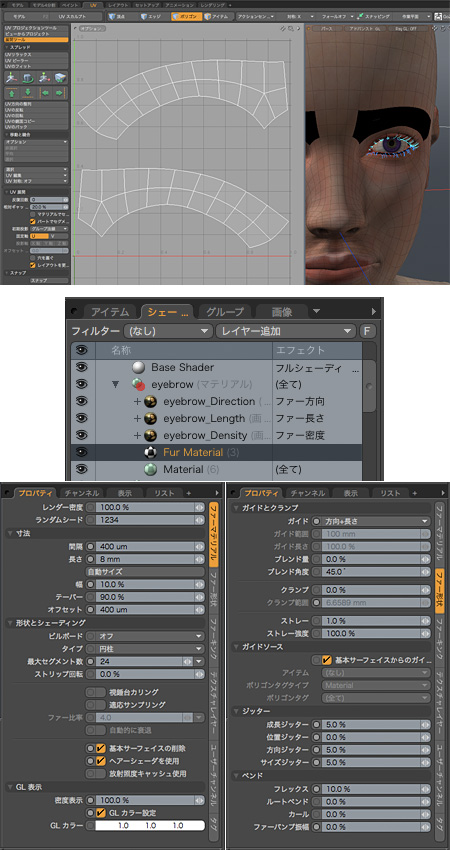
  2. [テクスチャ]>[マテリアルグループの設定]をする。今回は「eyebrow」にした。
  3. [UV]タブに移動して、[リスト]>[新規マップ]でUVマップを作成し、「展開」する。画面いっぱいに。
  4. [シェーダツリー]>[eyebrow]レイヤーを選択した状態で、[シェーダツリー]>[レイヤー追加]>[Special]>[Fur Material]を追加する。
  5. 「ファーマテリアル」>「寸法」で「間隔」を400um、「長さ」を8mm、「幅」を10%、「オフセット」を400umに変更。
    ※ここの数値はモデルによって変わる
  6. 「ファーマテリアル」>「形状とシェーディング」で「最大セグメント数」を24、「基本サーフェイスの削除」と「ヘアーシェーダを使用」にチェックを入れる。
    ※「最大セグメント数」はお好みで(数値が大きいと滑らかになるが処理が重くなる)
  7. 「ファーマテリアル」>「GL表示」で密度表示を100%、「GLカラー」を「ディフューズの色」(今回は焦げ茶)とは別の色(今回はデフォルトの白)に設定すると見やすい。
  8. 「ファー形状」>「ガイドとクランプ」で「ファー方向と長さ」を選択
  9. 「ファー形状」>「ジッター」で「成長ジッター」を5%、「位置ジッター」を0%「方向ジッター」を5%、「サイズジッター」を5%に変更。
    ※ここを変更しないと「ファー方向」が思い通りにならない
  10. 「ファー形状」>「ベンド」で「フレックス」を10%、「ファーバンプ振幅」を0%に変更。「ルーベント」「カール」はデフォルトの0%のまま。
    ※特に「ファーバンプ振幅」はデフォルトの50%のままだと「ファー方向」が思い通りにならない

手順2:ファー密度

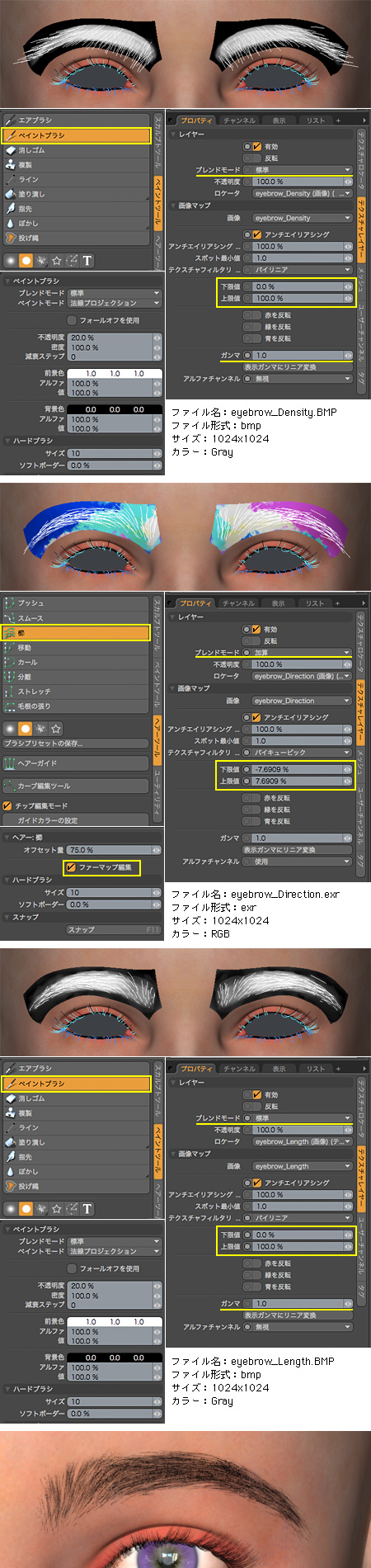
  1. [シェーダツリー]>[eyebrow]レイヤーを選択した状態で、[シェーダツリー]>[レイヤー追加]>[Image Map]>[新規画像]で画像(1024×1024、Gray、ファイル形式は何でも可だが、今回はbmp)をつくり、エフェクトを「ファー密度」にする。(画像の大きさは大きくしておかないと形がうまくつくれない)
  2. プロパティの「テクスチャーレイヤー」の「ブレンドモード」は「標準」、「下限値」0 %、「上限値」0 %、「ガンマ」1.0%
  3. 「対称:X軸」にする。
  4. [ペイント]タブに移動して、アイテムリストで眉毛のメッシュレイヤー、シェーダツリーで「ファー密度」の画像が選択された状態で、「ペイントツール」で毛がある部分を白、必要ない部分を黒に塗り分ける。
  5. ある程度できたら、[ペイント]タブ>下部にある[画像]もしくは、アイテム、シェーダツリーなどの並びにある「画像」にある任意のファイルを右クリックして「上書き保存」。
    ※通常の「上書き保存」では画像の更新は保存されない。ファイルを閉じようとすると画像を保存するか聞かれる。

手順3:ファー方向

  1. 「[シェーダツリー]>[eyebrow]レイヤーを選択した状態で、[ペイント]>[ヘアーツール]>[ファー方向テクスチャの追加]で、「ファー方向」用のマップ(1024×1024、RGB、ファイル形式はカラーなら何でも可)が追加される。(※大きい画像にしておかないと方向が思い通りにできない)
    ※「ファー密度」と同様に、[レイヤー追加]>[Image Map]>[新規画像]でも良い
  2. プロパティの「テクスチャーレイヤー」の「ブレンドモード」は「加算」、「下限値」-7.6909 %、「上限値」7.6909 %、「ガンマ」1.0%のまま変更なし
    ※下限値、上限値はモデルによって変わる
  3. [ペイント]>[ヘアーツール]で「」を選んで「ファーマップ編集」をON、ハードブラシでFurの方向を調整する。

手順4:ファー長さ

  1. 「[シェーダツリー]>[eyebrow_Fur]レイヤーを選択した状態で、[ペイント]>[ヘアーツール]>[ファー長さテクスチャの追加]で、「ファー長さ」用のマップ(1024×1024、Gray、ファイル形式は何でも可)が追加される。
    ※この場合は、「ブレンドモード」が「加算」になっているので「標準」に変更
    ※「ファー密度」と同様に、[レイヤー追加]>[Image Map]>[新規画像]でも良い
  2. プロパティの「テクスチャーレイヤー」の「ブレンドモード」は「標準」、「下限値」0 %、「上限値」0 %、「ガンマ」1.0%
  3. [ペイント]>[ペイントツール]で、長さを描き分ける。白は長く、黒は短くなる。

今回は、Furのみで眉毛を作る手順なのでレンダリング結果がシンプルだけど、肌のテクスチャにアイブロウ描けばよりリアルになるのかもしれない。

[追加] 2011/8/6
画像がbmpでmodoでのペイントができない場合は、tga、exrなどデフォルトで設定されるファイル形式にすると正常に描画できる。どうも、出来たり出来なかったりするのはなぜだろう…。あ、シェーダツリーの順序が影響してた。