[Cheetah3D 5.8] インストール

Cheetah3D 5.8がリリースされてたのでインストールした。毎度の事だが、C3Dのダウンロードにすごく時間かかる。40MBもないのに1時間半もかかった。うちフレッツ光だから、遅くても数分で終わるはずなんだけど。ただ、今回は一度でDLできたので良いほうかな。前回は何度も途中でエラーになり、10数回トライしてやっとDLできたもん。

ダウンロードページにサンプルがあるのを発見した。中にはサンプルデータの他にスクリプトが入ってた。とりあえず、[Users]>[ライブラリ]>[Application Support]>[Cheetah3D]にそれぞれ入れておいた。

主にMac OSX 10.7(Lion)の互換性改善みたいだが、こまかいバグも修正されているようだ。まだC3D自体を使い込んでないので、どう良くなったのかはわからないけど。

関連リンク

[Cheetah3D 5.7] ジョイント (2)

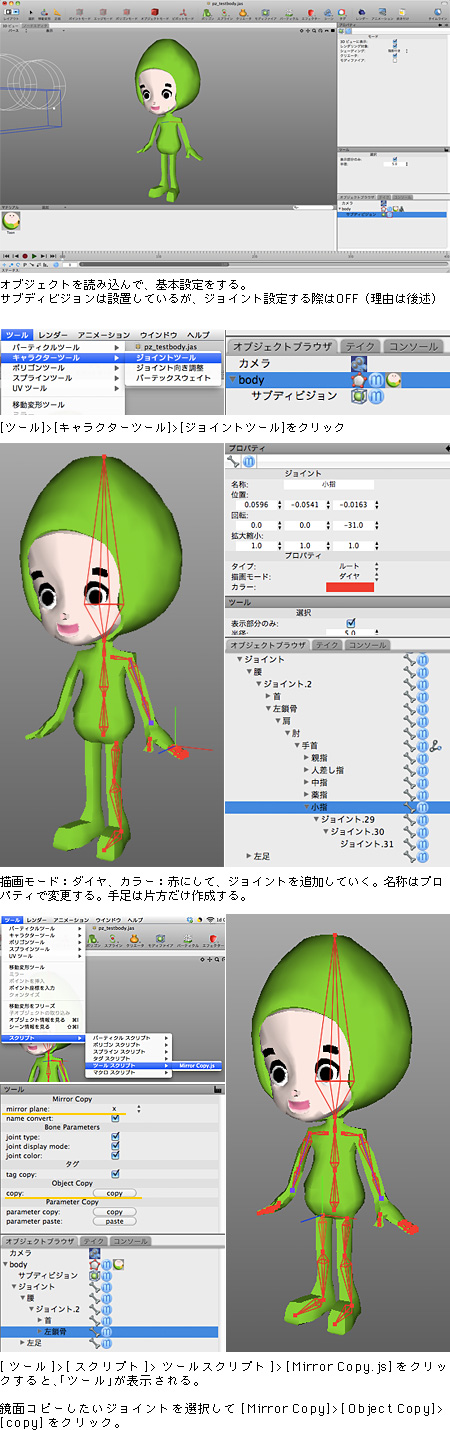
以前簡単なジョイントの設置方法を試してみたのだが、今回はキャラクターに全身用のジョイントを仕込んでみた。躓いた箇所がいくつかあったのでメモっておく。前回とかぶってる内容もある。

ジョイント

  1. キャラクターを読み込んで基本設定をする。
    ※サブディビジョンはOFFにしておく。後でウェイト調整する際にわかりづらいから。
  2. ジョイントを追加する。手足は片方だけ。
    ※下記の画像ではジョイントの色を赤にしてしまったが、赤は選択時の色に設定されているので赤以外の色にしたほうがいい
  3. imatakeさんに教えて頂いた、tg_jpさん作成のMirror Copy.jsをダウンロードして、[Users]>[ライブラリ]>[Application Support]>[Cheetah3D]>[scripts]>[Tool]に「Mirror Copy.js」を入れる。
    ※起動中に入れた場合はソフトの再起動が必要
  4. [ツール]>[スクリプト]>[ツール スクリプト]>[Mirror Copy.js]をクリックすると、「オブジェクトブラウザ」の上に「ツール」が表示される。
  5. 「オブジェクトブラウザ」で鏡面コピーするジョイントを選択して、[Mirror Copy.js]>[millor plane]を「X」(デフォルト)の状態で、[Mirror Copy.js]>[object copy]の「copy」をクリック。ジョイントが多いと多少時間がかかる。
    ※ジョイントの名前に「Left 」とあると、鏡面コピーされたジョイントは「Right」となる。今回日本語名称にしてしまったので「_Copy」と付いている。その他に「_L」⇔「_R」、「Top」⇔「Bottom 」、「_T ⇔「_B」

スケルトン

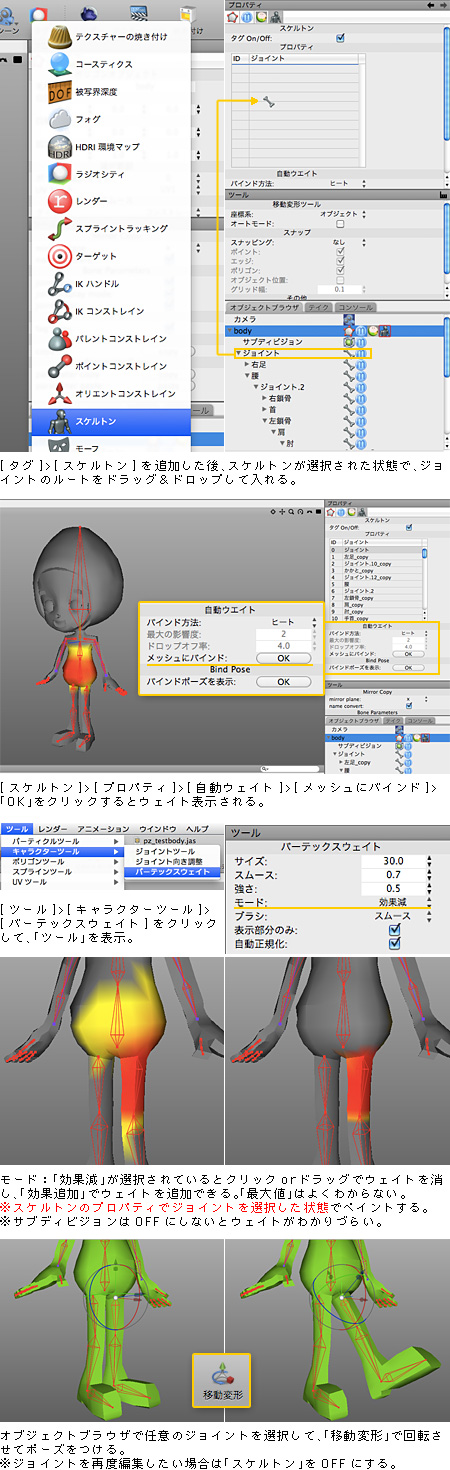
  1. ジョイントをすべて設定したら[タグ]>[スケルトン]を追加して、ジョイントのルートをスケルトンのプロパティにドラッグ&ドロップする。
  2. [スケルトン]>[自動ウェイト]>[メッシュにバインド]>[OK]をクリックして、ウェイトを表示させる。
    ※バーテックスウェイトの範囲を元に戻したい場合もこれ
  3. ウェイトの値を変更するには、[ツール]>[キャラクターツール]>[バーテックスウェイト]をクリックして、「ツール」を表示させ、「スケルトン」で任意のジョイントを選択して、ウェイトの値を変更する。
    ※デフォルトではモードが「効果減」になっていて、そのままペイント(クリックorドラッグ)するとウェイトが消える。「効果追加」に変更するとウェイトを追加できる。「最大値」は…なぞ。
  4. 「スケルトン」を追加後は、オブジェクトブラウザで任意のジョイントを選択した状態で「移動変形」で回転させるとオブジェクトが動く。
  5. ジョイント自体を修正したい場合は、「スケルトン」をOFFにする。

ポーズ

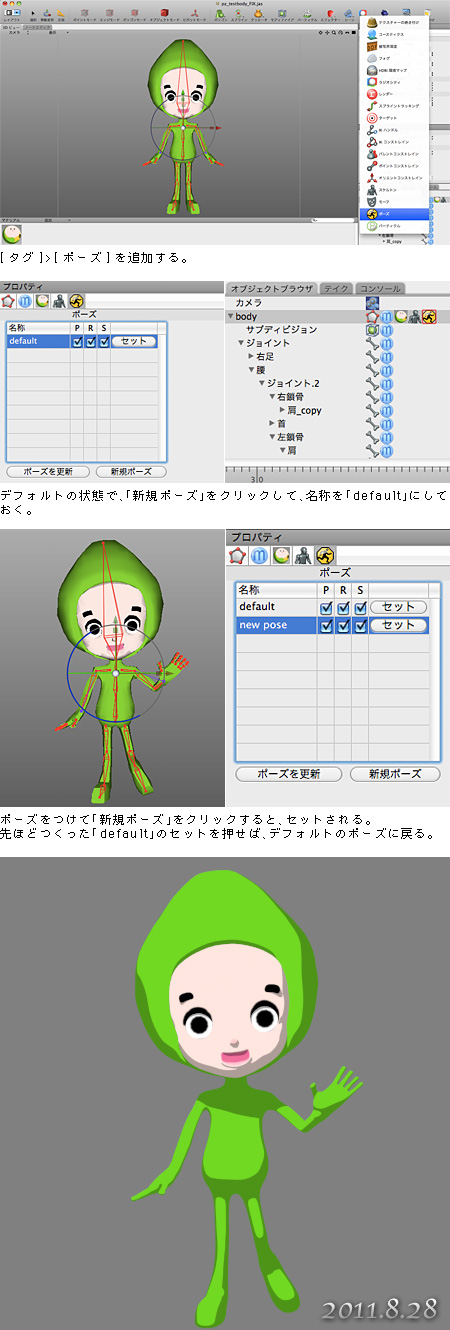
  1. [タグ]>[ポーズ]を追加。
  2. 何もポーズをつけない状態で、「新規ポーズ」をクリックする。クリックした時点で設定される。名称を「default」と変更した。
  3. ポーズをつけたら、「新規ポーズ」をクリックする。クリックした時点で設定される。
  4. 複数のポーズは、「セット」を押せば切替できる。

ジョイントツールやバーテックスウェイトなどは、別のツールを選択すると自動で選択が切れるので、再度メニューから任意のツールを選択する必要がある。まあ、あたり前なんだけど結構わからなくなったので。

今回はIKをちゃんと設定してないので、次回はIKハンドルとIKコンストレインを試してみようと思っている。いつになるかわからないけど。また、ジョイントの効率の良い組み方がまだわからないので、研究が必要だなぁ。

関連リンク

[modo 501] 犬探偵 (12)

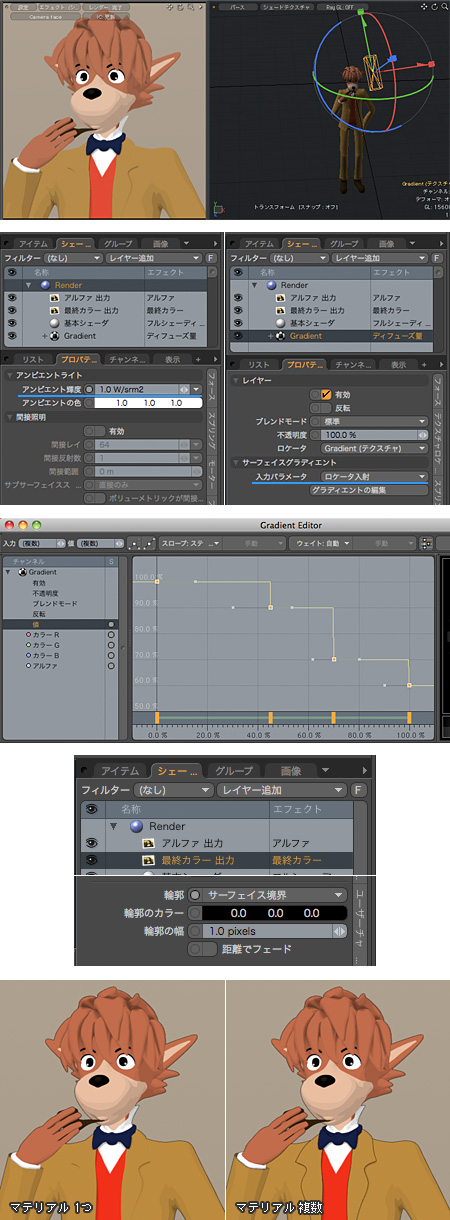
グラディエントによるセルアニメ調(セルシェーダー、トゥーンシェーダー)の影の作り方がわかったので、試してみた。

輪郭線はマテリアルグループの境界に入るので、犬探偵の場合は、シャツの襟、ジャケット、ジャケットの襟、蝶ネクタイなどで分けてレンダリングした。髪の毛や耳の中、口元も分けたいけど、ポリゴンで分けられない部分なので断念。

セルアニメ調レンダリングの簡単なまとめ

  1. 輪郭線を出したい部分でマテリアルグループを分ける
  2. 輪郭線は、[シェーダツリー]>[最終カラー出力]>[輪郭]>[サーフェイス境界]にチェックを入れる(※プレビューには反映されない)
  3. [シェーダツリー]>[Rendar]>[大域照明]>[アンビエント輝度]を0.05 → 1.0 W/srm2に変更
  4. ライトをすべてOFF
  5. [シェーダツリー]>[Gradient]を追加、エフェクト:ディフューズ量、入力パラメータ:ロケータ入射(その他はデフォルトのまま)
  6. Gradientの「グラディエント編集」で、任意の段階でポイントを追加(中クリック)して、スロープ:ステップ
  7. Gradientのテクスチャロケータをアイテム選択して、ライトのように任意の位置に移動させる
  8. レンダリングで完了

詳しくは「[modo 501] 輪郭線レンダリング」に追記してまとめている。

modoでは出来ないと思ってたから、嬉しい。完成度を高めるにはもうちょっと研究が必要だ。

関連リンク

[Cheetah3D 5.7] [modo 501] インポート

modoで作成したキャラクターにポーズを付けるためにC3Dに読み込んだが、基本的な設定を完全に忘れてた。よって、最低限の設定をメモ。

マテリアル

  1. modoでobj形式で書き出す。
    ※ modoでobj書き出す際「OBJ only supports Geometry and Simple Texturing」と出る。
    ※ modoで「パート設定」をしていると、C3Dの「オブジェクトブラウザ」内で「オブジェクト」が分かれる。
  2. [ファイル]メニューから[読み込み]する。
    ※ UVマップは読み込まれるが、テクスチャまでは読み込めない(たぶん)。
  3. ファイルを読み込むと、右下に「オブジェクトブラウザ」に、modoの「パート設定」した名称で配置されている。
    ※今回は1つにまとめたので1つだが、複数設定している場合はすべてオブジェクトが分かれた状態で配置される。
    ※レイアウトが「モデリング」の場合
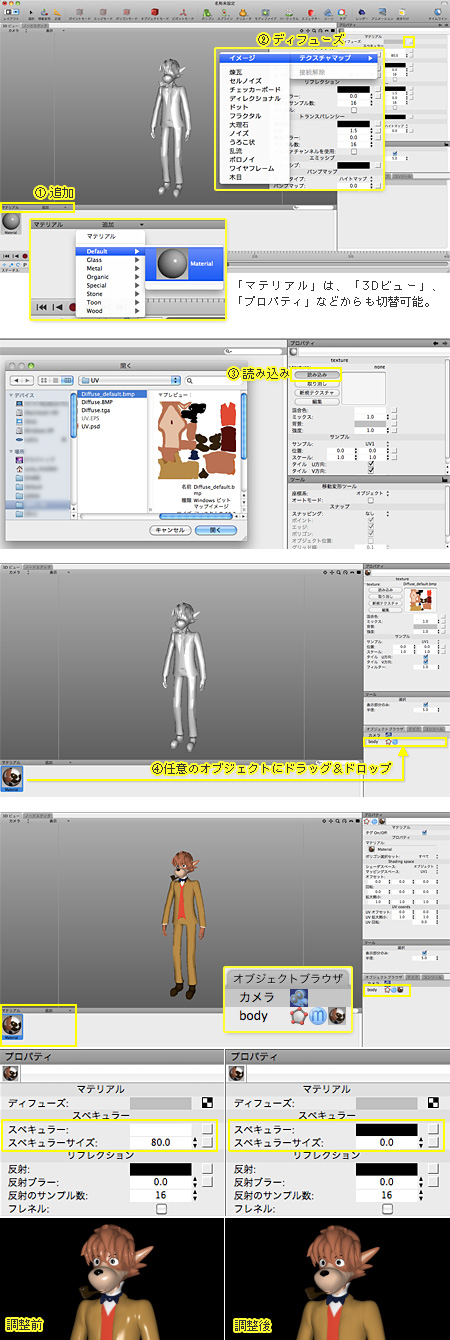
  4. 左下の「マテリアル」の「追加」をクリックして、とりあえず「Default」マテリアルを読み込む。
    ※レイアウトが「モデリング」の場合
  5. 「Default」マテリアルが選択された状態だと、右上に「プロパティ」が表示されているので、「ディフューズ」の右横にあるをクリック、[テクスチャマップ]>[イメージ]でTexture画面に切り替わる。「読み込み」から任意のテクスチャを読み込む。
  6. 左下の「マテリアル」欄にある先ほどテクスチャを読み込んだ「Default」をドラッグ&ドロップで「オブジェクトブラウザ」の任意のオブジェクトに持っていくと「3Dビュー」で反映される。
  7. 「Default」マテリアルは、スペキュラーの値が大きいので調整。
    ※左下の「マテリアル」欄にある「Default」を選択すると、プロパティが表示される。

サブディビジョン

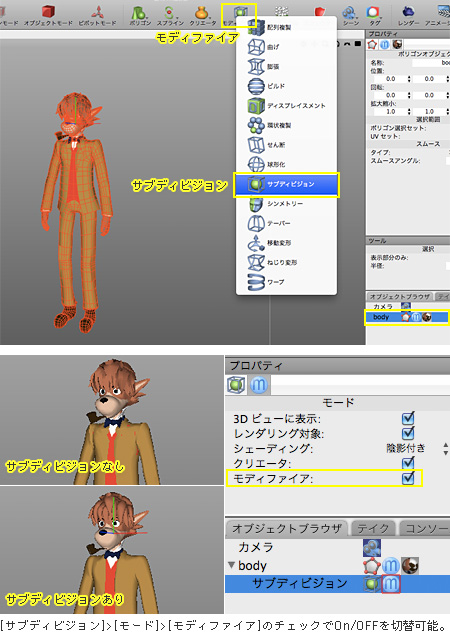
  1. 「オブジェクトブラウザ」で任意のオブジェクトを選択した状態で、[オブジェクト]メニュー>[モディファイア]>[サブディビジョン]または[モディファイア]>[サブディビジョン]を選ぶ。
  2. サブディビジョンのOn/OFFは、「サブディビジョン」アイコンを選択した状態で表示されるプロパティの「モディファイア」のチェックボックスで切り替える。

ライト

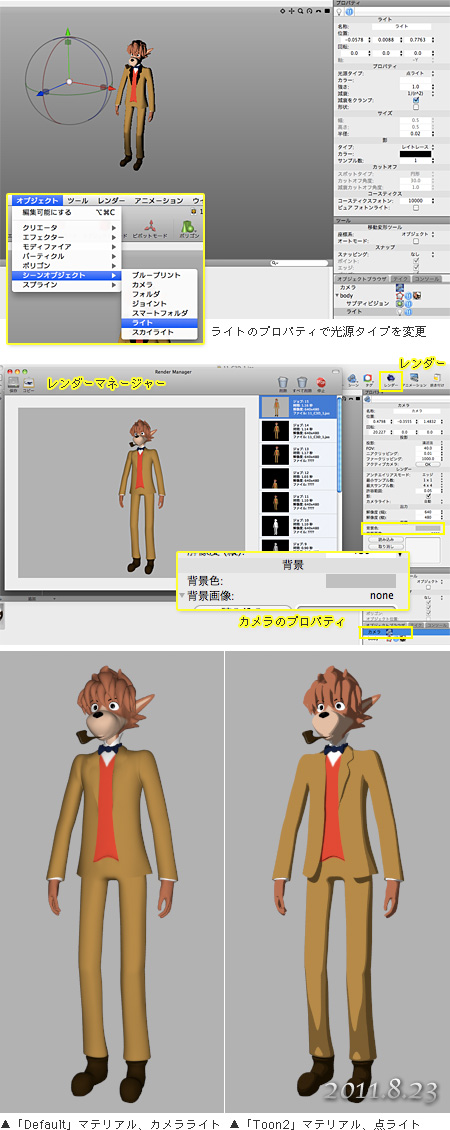
デフォルトのライトは、なぜかカメラに付属していて、オブジェクトブラウザには表示されない。カメラのプロパティの「カメラライト」でOn/OFFを切替可能。新たに追加する場合は、[オブジェクト]メニュー>[シーンオブジェクト]>[ライト]もしくは[シーン]ボタン>[ライト]をクリックする。

レンダー

  1. レンダリングは、[レンダー]メニュー >[レンダー]または「レンダー」ボタンをクリックするとレンダリングされる。
  2. 背景色の設定は、「オブジェクトブラウザ」の「カメラ」プロパティにある。アルファチャンネルはデフォルトでは付かないようだ。どこで設定するのか、いまのところ不明…。背景色を「不透明度」0%にすると、透過できた。
  3. 「レンダー」メニュー >[レンダーマネージャー]は過去のレンダリング結果が表示される。左上の「保存」でレンダリング結果の保存、コピーはクリップボードにコピーされる。
  4. とりあえず、気になったところだけざっくりまとめてみた。modoと比べると、ライトの位置設定がやりづらかった。カメラは見たままで操作できるのでmodoと同じ。Toonマテリアルは3つ用意されているのだが、3つ目の設定方法がよくわからなかった。外枠線を付けたいんだけどね。

    C3Dでモデリングすることはないと思うのでその辺はスルー。ポーズ付けをする予定だったが、基本設定だけで一日が終わってしまった。ジョイントはすごく簡単なものしか試してないので、今度は結構時間がかかりそうだ。

[modo 501] 犬探偵 (11)

前回が2月かぁ。顔が気に入らなくてずいぶん放置してた。最近LuxologyのTraningVideoを購入して、キャラクターにポーズを付けるために便利な選択セットのやりかたがわかったので、既存のキャラで試そうと考えたらこれが一番楽そうだった。

ただ顔がどうしても気に入らなかったので、先に顔のフォルムや目、髪の毛などの修正をしてたが、1週間かかっても納得出来るものは出来なかったので諦めて、ポーズの設定をした。

選択セットの編集

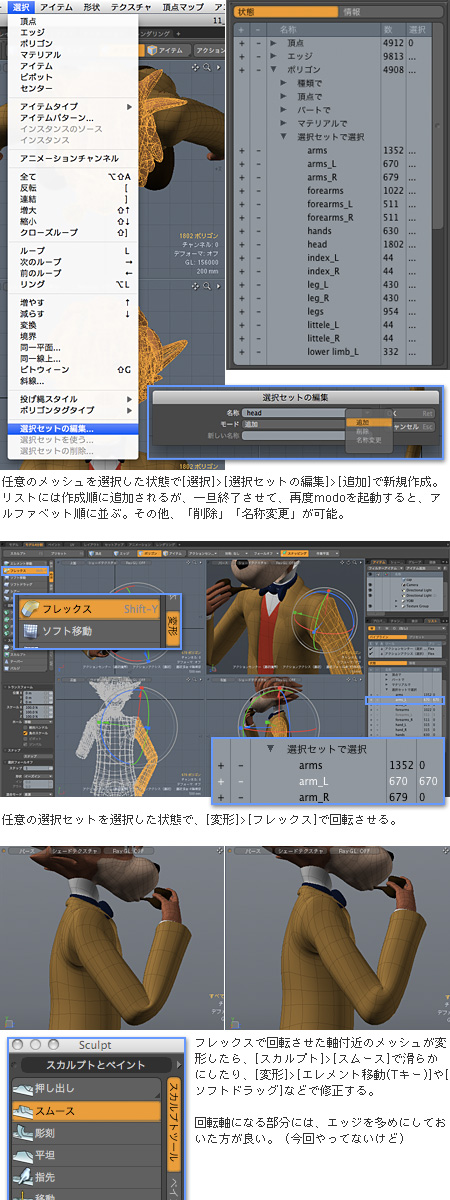
回転軸にあたる部分でメッシュが分かれるように任意の部分を選択した状態で、[選択]>[選択セットの編集]をクリックして、任意の名称を入力して「追加」する。リストには追加順に並ぶが、一旦終了させて再度modoを起動させるとアルファベット昇順で並んでいる。日本語は使用してないからわからない。「追加」のほか、「削除」「編集」がある。

「選択セットの編集」は、他のセットとダブって設定できる。[形状]>[ポリゴン]>[パート設定]や、[テクスチャ]>[マテリアルグループの設定]は、ダブって設定できない。選択セット、パート設定、マテリアルはそれぞれ同時に設定でき、[リスト]>[状態](右下)から選択できる。

回転軸にあたる部分のメッシュのディテールが低いと、フレックスで回転させた際にメッシュが潰れる。スカルプトの「スムース」や、「エレメント移動」「ソフトドラッグ」などで結構簡単に修正できる。
最新のDVDボックスを買ってから、参考になりそうな場面をチェックしてモデル作成していたが、監督が違うと全然顔が違ってくる。色も違う。つい先日絵コンテ集(IとII)が存在することがわかったので、2冊とも注文した。

巨匠の絵コンテはすばらしい。初期の犬探偵は耳が違うんだね。DVDボックスの表紙にあるイラストの耳が違うから、設定が変更になったんだろうなとは思ってたけど。
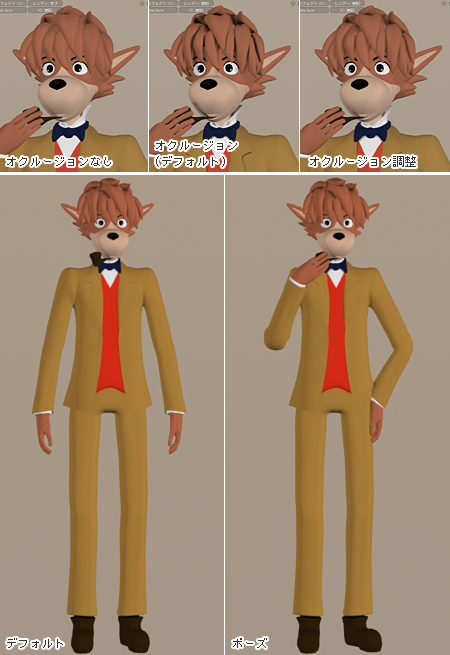
小さい枠内の絵コンテを見ながら、修正したけど、シリアスな顔がどうしても似せられない。一旦、頭部を最初から作りなしたけどダメだった。妥協して、とりあえず「オクルージョン」を追加みた。ブレンドモードは「乗算」で、多少黒がきつかったので黒のアルファを100%→60%、オクルージョン距離を200mm→100mmにした。

テクスチャがベタ塗りなので、オクルージョンを入れないとジャケットの襟がわからない。ベタ塗りじゃなくて、手描き風の柔らかい感じにしたいんだった、ってことを今思い出した。

あ、そうそう、お盆休み開けにmodo 501 SP4r2日本語版がリリースされていたので、Cocoa版だけインストールした。最近はCocoa版を使う事が多い。無駄なmodoメニューが邪魔だけど。

参考リンク