[Blender Ver.4.0][ZBrush2022] UVマスター

Gozを設定したのだけれどうまくいかなかったので、手間のかかる方法でBlenderとZbrush間でのUV関連のメモ。

Blender側

  1. 編集モード(「面」がわけやすい)で、faceとそのほかのパーツ(以下body)をマテリアルでわける
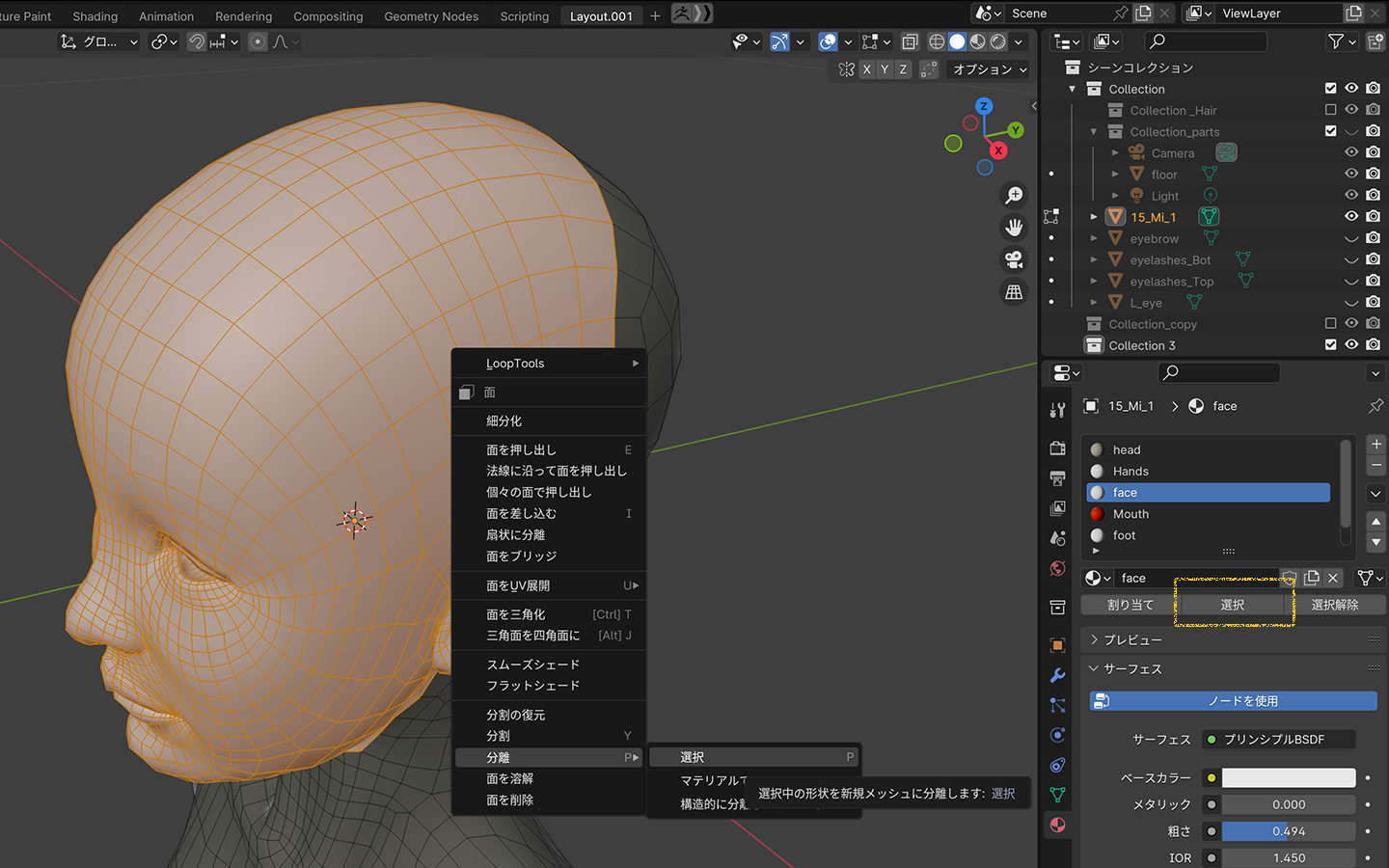
  2. 編集モードのままでfaceを選択して、右クリックして「分離」>「選択」を押すと、新規メッシュにfaceが作成される
    ※紛らわしいけど黄色枠内の「選択」はfaceマテリアル(面)を選択する意で、「分離」の「選択」ではない
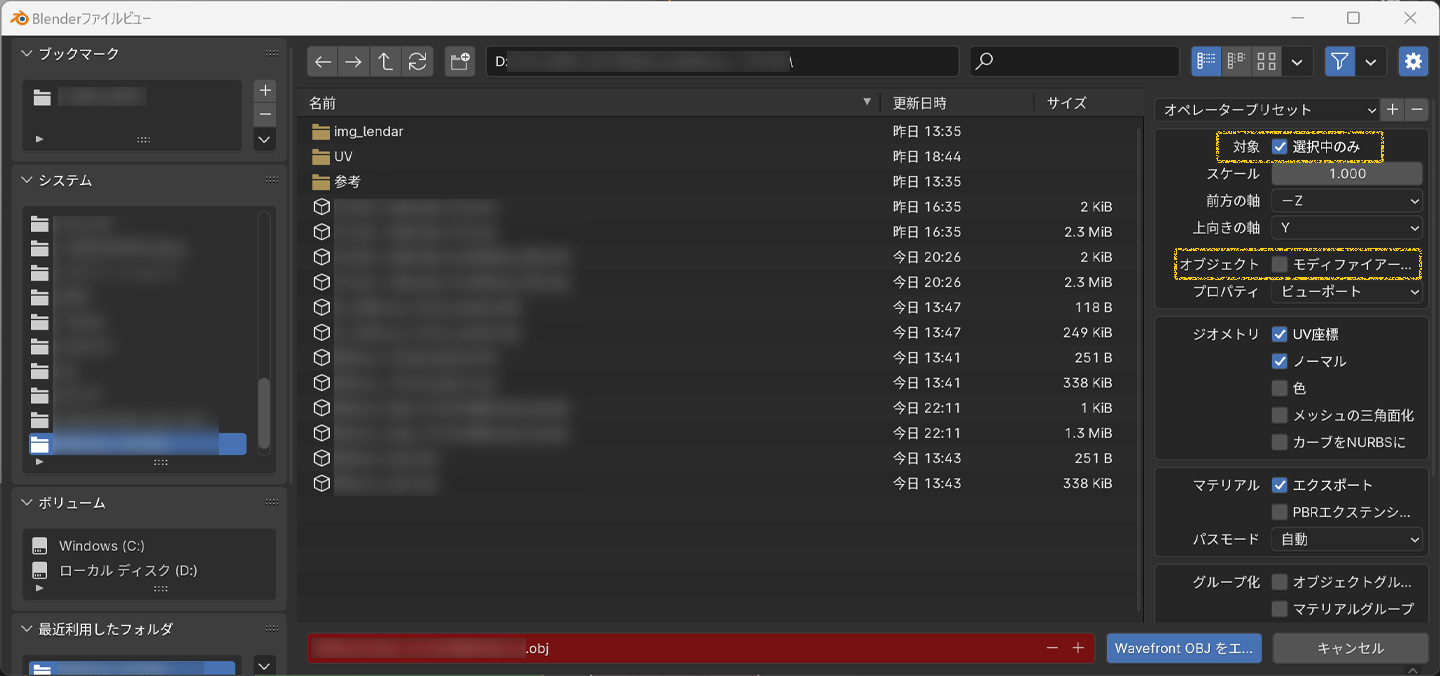
  3. 「ファイル」>「エクスポート」>「Wavefront(.obj)」で、「選択中のみ」にチェックを入れ、「モディファイアーを適用」のチェックを外す
Zbrush側

  1. 起動したら、「ライトボックス」を押して表示されているボックスを消す(邪魔なので)
  2. 「ツール」>「インポート」で先ほど書き出したobjファイルを読み込む
  3. 「Edit」モードをONにする ※「Edit」モードがOFFの場合
  4. 「Zプラグイン」>「UVマスター」を開く
  5. クローンで作業を行う」でクローンをつくる
  6. 「コントロールペイントを有効にする」「保護」をクリックして、UVをなるべくそのままにしたい部分を塗る
    ※「保護」赤/「誘引」青:切れ目を入れたいところに塗る/「消す」白
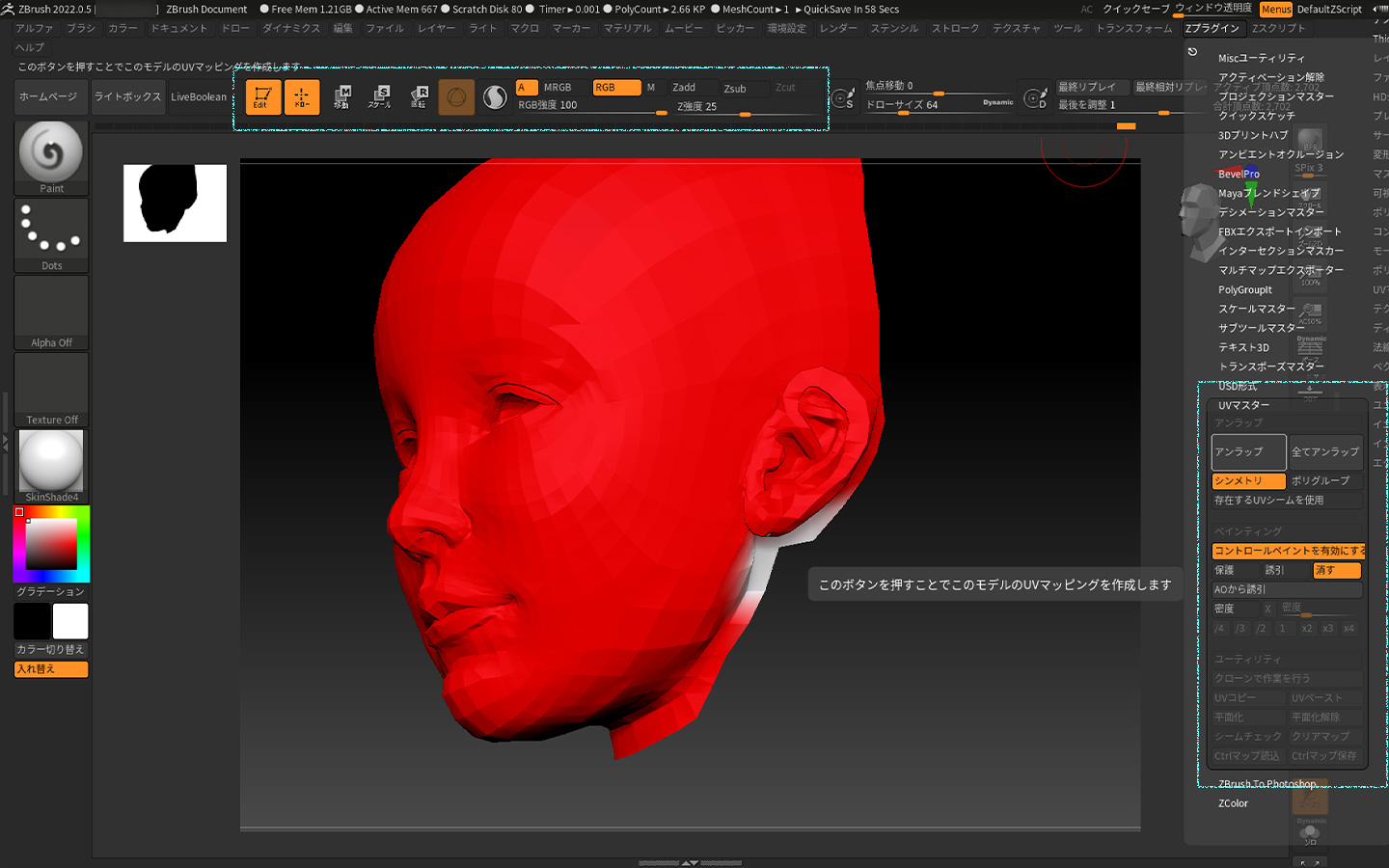
  7. 塗り終わったら「アンラップ」を押して確定する
    ※アンラップ後、「平面化」を押すとUV展開を確認できる(「平面化を解除」で元に戻る)
  8. 「UVコピー」をする
  9. もとのオブジェクトをツールから選択した状態で、「UVマスター」>「UVをペースト」をする
  10. 「テクスチャマップ」>「作成」>「UVマップから作成」を押すとUVマップがクローンから元のオブジェクトに転写される
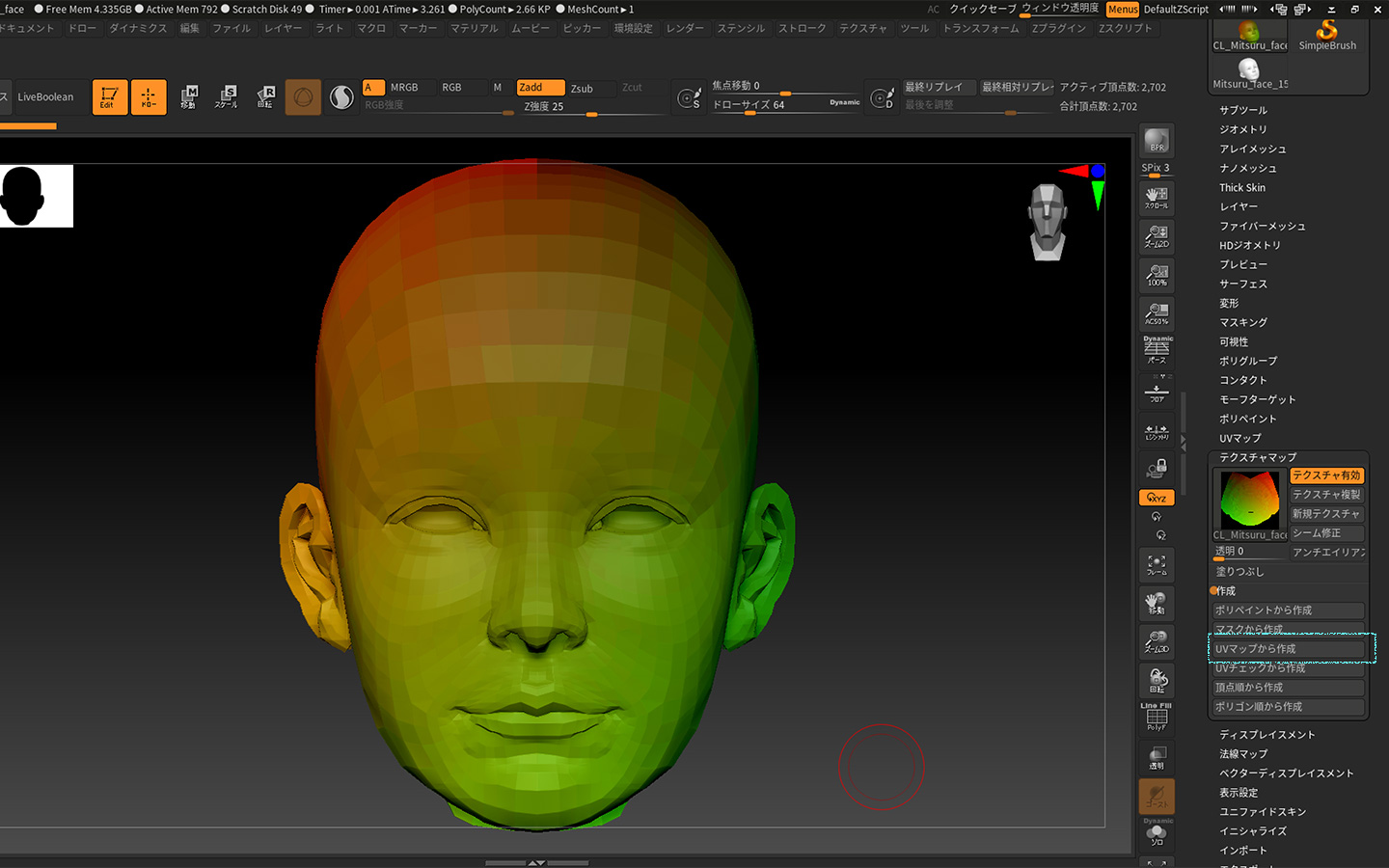
  11. 「ツール」>「エクスポート」でobj形式で書き出し

Blender側

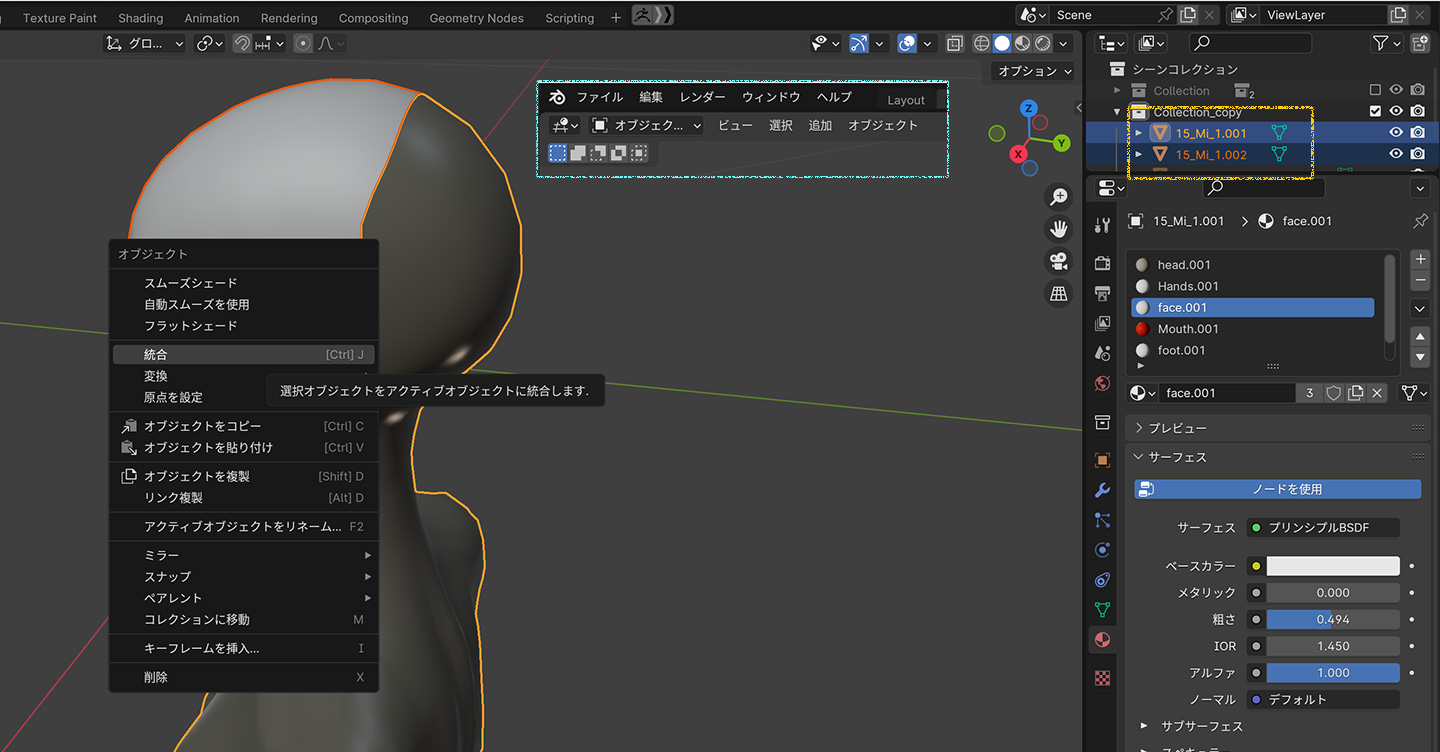
  1. Zbrushから書き出したobjを最初に分離したbodyと同じCollection内の階層にインポートする
  2. オブジェクトモードでZbrushからもってきたfaceとbodyをShiftで複数選択した状態で、「オブジェクト」>「結合」を押すと結合され、faceマテリアルの部分にだけZbrushで設定したUVが読み込まれている
BlenderでUVをコピー

  1. オブジェクトモードで、UVを貼り付けたいオブジェクト(ペーストされる側)⇒UVをコピーしたいオブジェクト(コピーする側)の順番でShiftで複数選択する
    ※同じ場所にあって重なっている場合は、「アウトライナー」(右側のツリー)で選択する
  2. 「オブジェクト」>「データのリンク/転送」>「UVマップをコピー」を押すと転写される
MODO 16 ⇒ Blender Ver.4.0

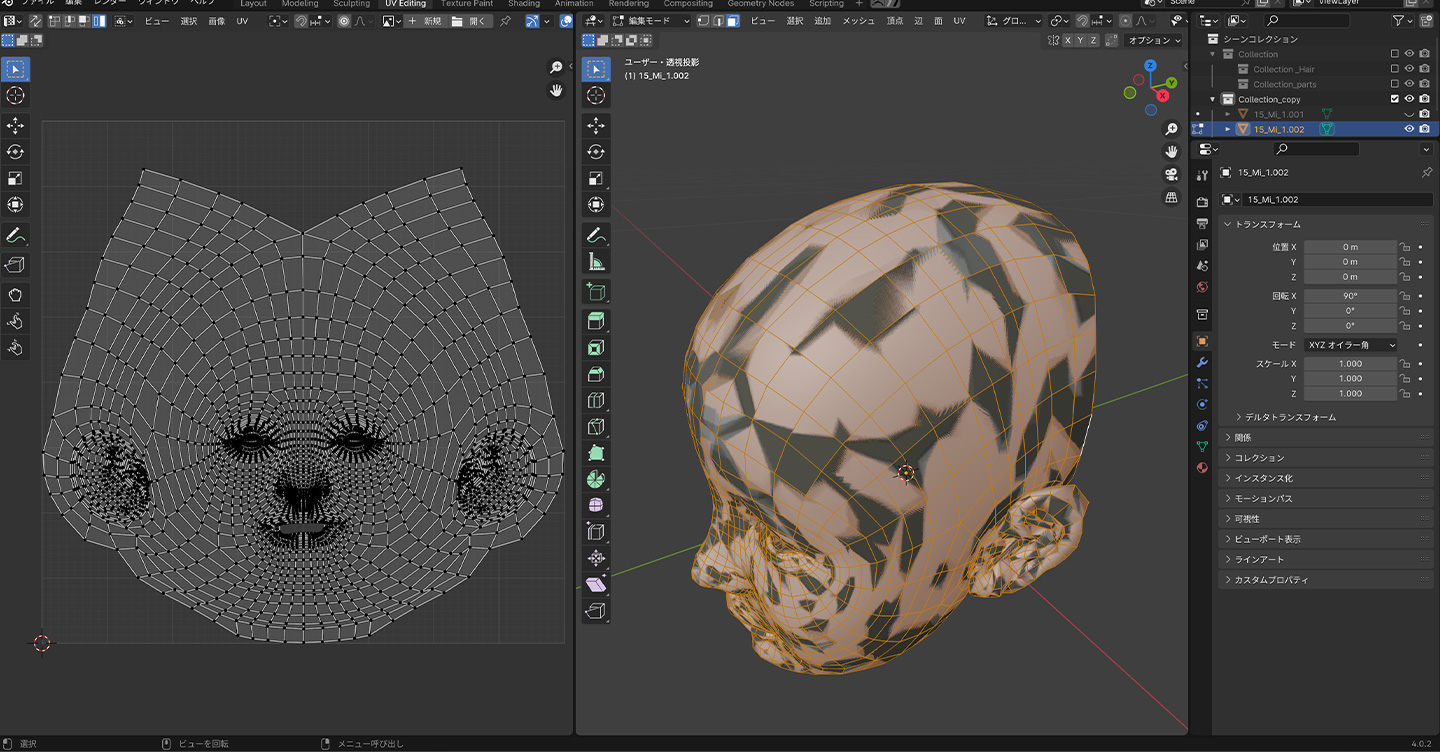
マテリアルはそのまま持ってくることができるが、UVマップはうまくいかなかった。MODOでのシェーダーツリーの階層がよくなかったかもしれない。よって、しかたなくBlender⇒ZbrushでUV展開を再度行う羽目になったが、完全にやり方を忘れていた。

Blenderでも当然UV展開できるけど、ZbrushのUVマスターの方が断然良い。
[blog] PHPとWordPressのバージョンアップ

「Highlighting Code Block」というプラグインをインストールしたら、WordPressバージョン非互換で使用できなかった。バージョンアップするかーと思ってたら、PHPもあげないといけなかった。びっくり。いつから放置してたんだろう。

PHP:5.x ⇒ 7.4
WordPress:4.x ⇒ 6.3.1

最初にPHPのバージョン変更設定をレンタルサーバーの設定で行ったが、ブログを更新したら「データベース接続確立エラー」となってしまった。よくよくマニュアルを読んだらデータベースのパスワードも変更する必要があった!

データベースのパスワード形式:「old_password形式」⇒「native_password形式」

次にWordPressをバージョンアップ。バックアップも取らずにやっちゃったけど無事成功。んがしかし、いざブログ投稿しようとしたら、ブロックエディタ(Gutenberg)が起動した。ナニコレ!見づらい。「コードエディター」というのを設定項目(右上の・が縦3つのやつ)から見つけて変更したものの、なんだか違和感を覚える。行数表示してほしい、なんとなく。下書き保存したら<P>タグ消えるしさ。まあ、それは前からか。

「classic-editor」という公式プラグインのがあると知って早速インストールしたら、「投稿」からすぐに昔のフォーマットが表示された!よかった、こっちの方が安心して編集できる。

Highlighting Code Block

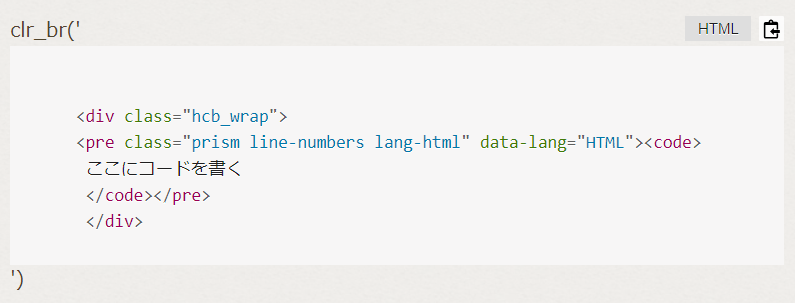
「Highlighting Code Block」を試しに使ってみようとしたら、どこにもない。「classic-editor」対応とあったが、最新版のWPには対応してないのかもしれない。ブロックエディタ(Gutenberg)ではプラグインを選択できてたので、その時のコードを直接書いてみたら、編集画面では表示されるのにプレビューすると、記事がまるごと表示されなくなったり、clr_br(‘ ‘)が表示されたりする。

以下は通常の<code>

<div class="hcb_wrap">
<pre class="prism line-numbers lang-html" data-lang="HTML"><code>
ここにコードを書く
</code></pre>
</div>

「Highlighting Code Block」を書くとclr_br(‘ ‘)が表示されてしまう


<div class="hcb_wrap">
<pre class="prism line-numbers lang-html" data-lang="HTML"><code>
 ここにコードを書く
 </code></pre>
 </div>

Enlighter

どうもうまくいかないので、他のプラグインをインストールしてみたら「Enlighter」のボタンはビジュアルモードでのみ表示されるが、clr_br(‘ ‘)が表示されてた。ブロックエディタで再度やってみたけど、「Highlighting Code Block」「Enlighter」とそれ以外のやつも、clr_br(‘ ‘)が表示されてたし、これはWP側の問題なのかなー。

<pre class="EnlighterJSRAW" data-enlighter-language="html">
ここにコードを書く
</pre>

追記【23.9.12】

「brBrbr」というプラグインを無効化したらclr_br(‘ ‘)が消えた。ただし、「コードブロックに行数を表示する」にチェックが入っているのに表示されてないなぁ。こっちは「Highlighting Code Block」プラグインの不具合かな。

関連リンク

[modo 16] リハビリメモ ④

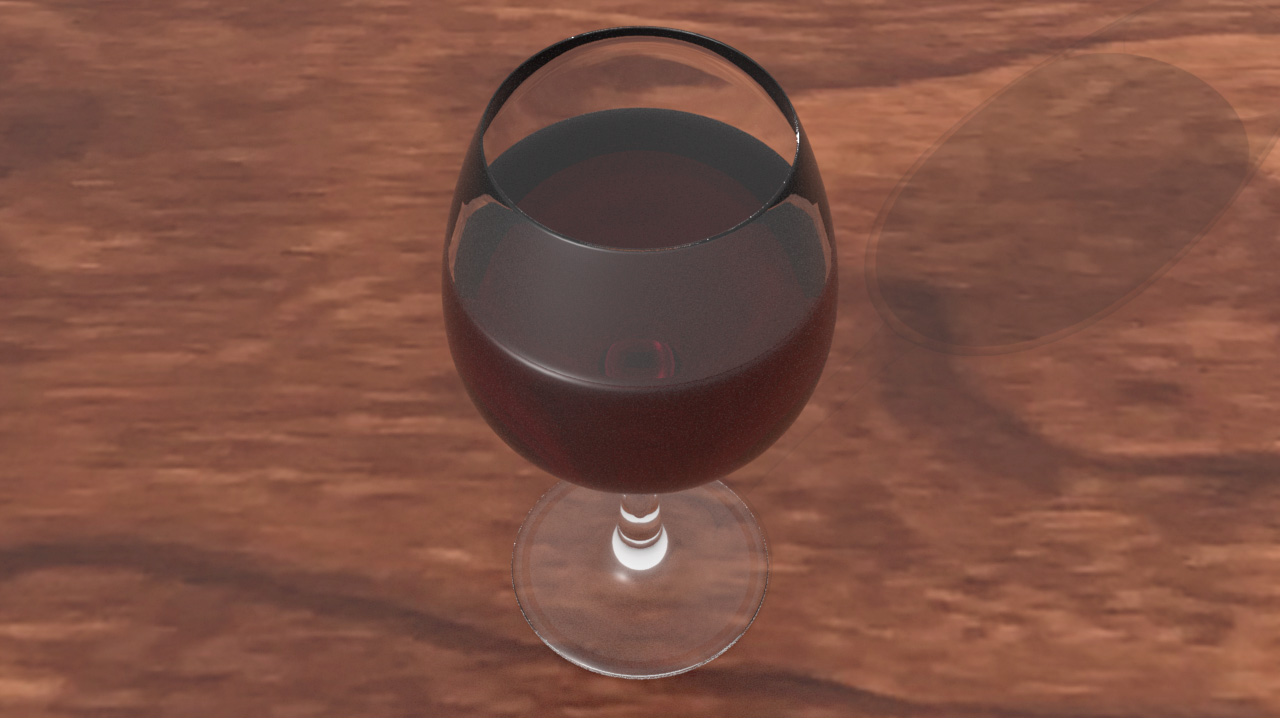
ワイングラス その3

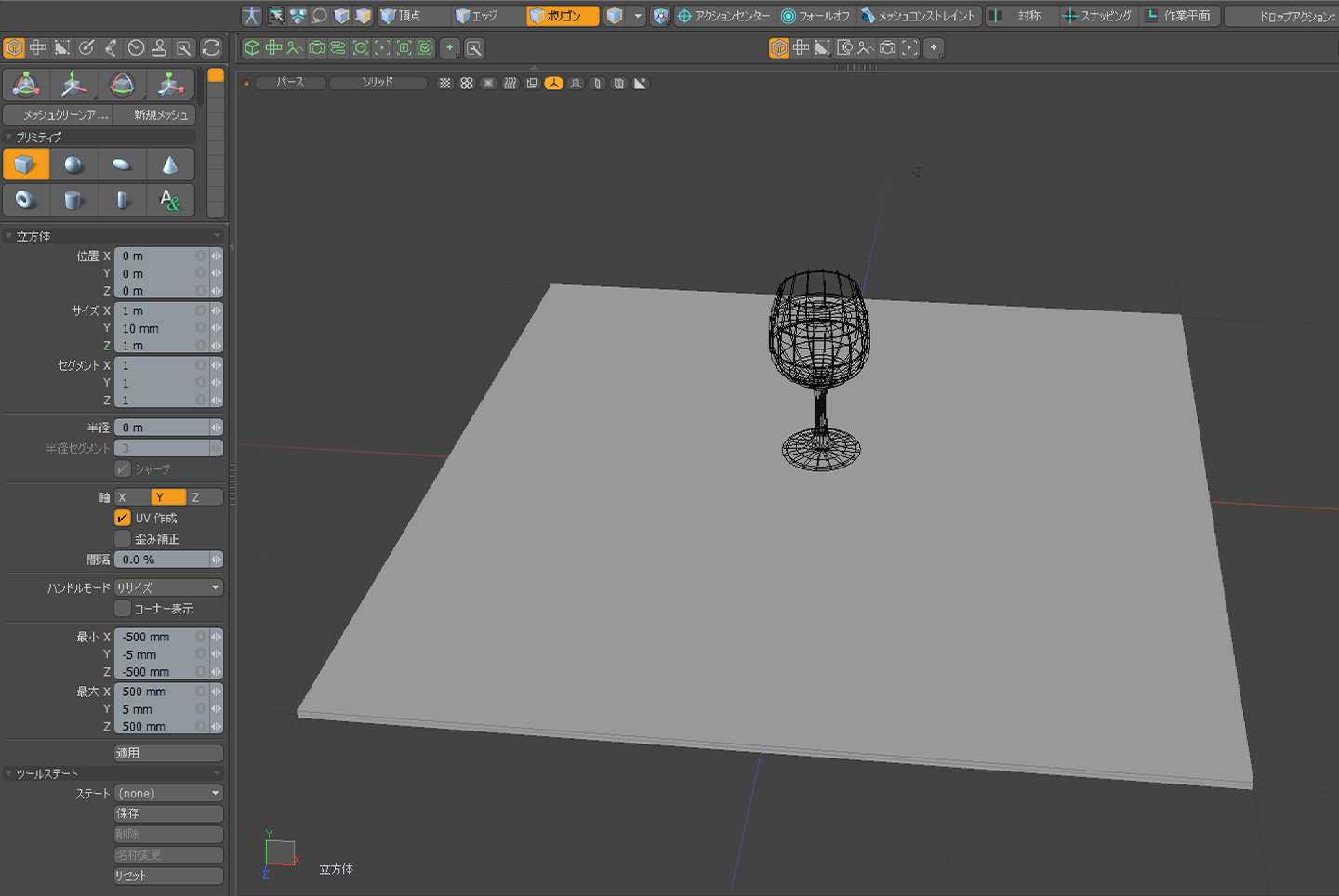
映り込みようの背景をつくろうと、テーブルになる板をつくったところ、ワイングラスの実寸がきになった。

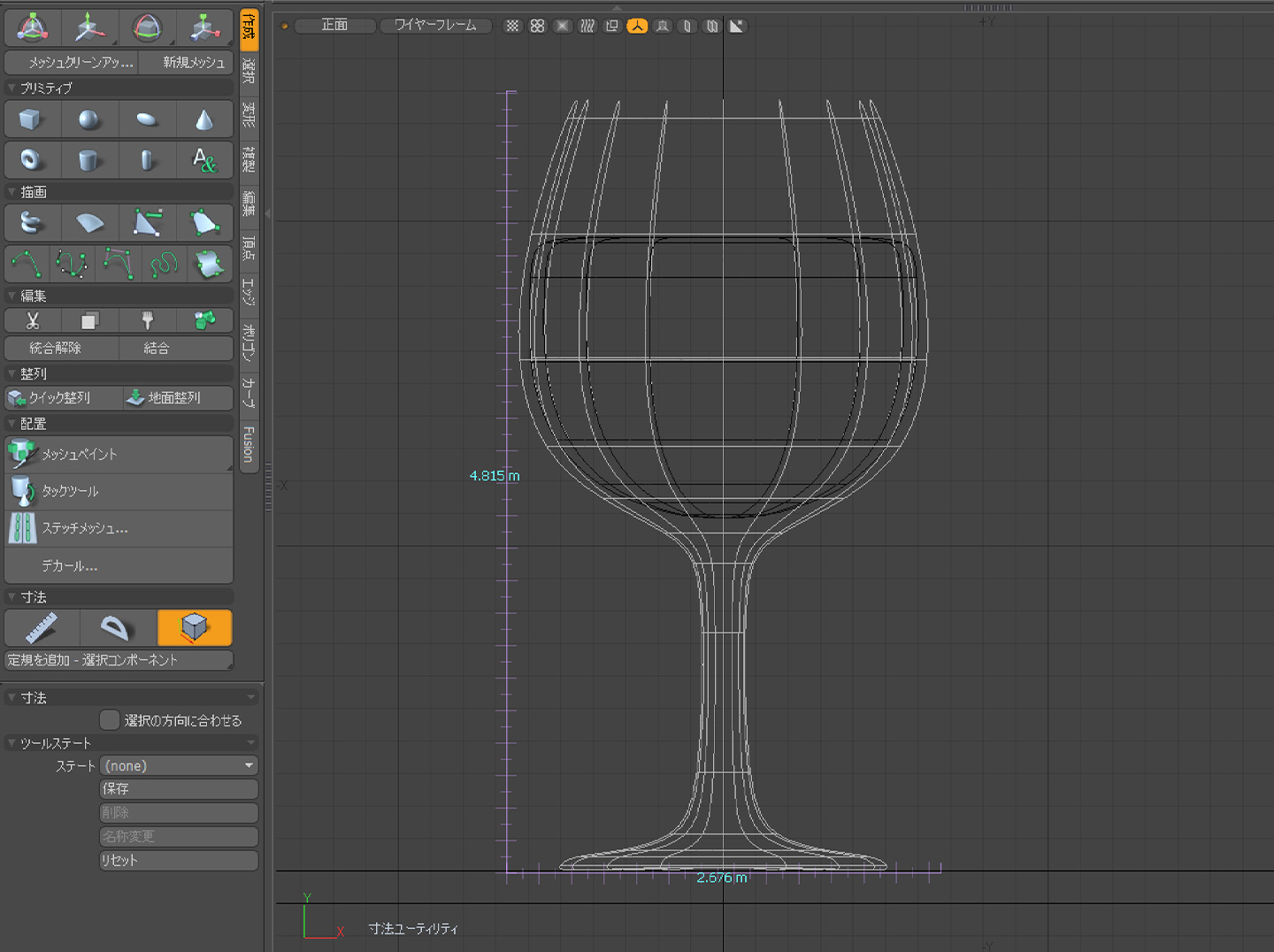
「寸法」というツールが存在していることに気づいて使ってみたら、ワングラスがでかい!

[作成] > [寸法] > [大きさ(寸法ユーティリティ)]

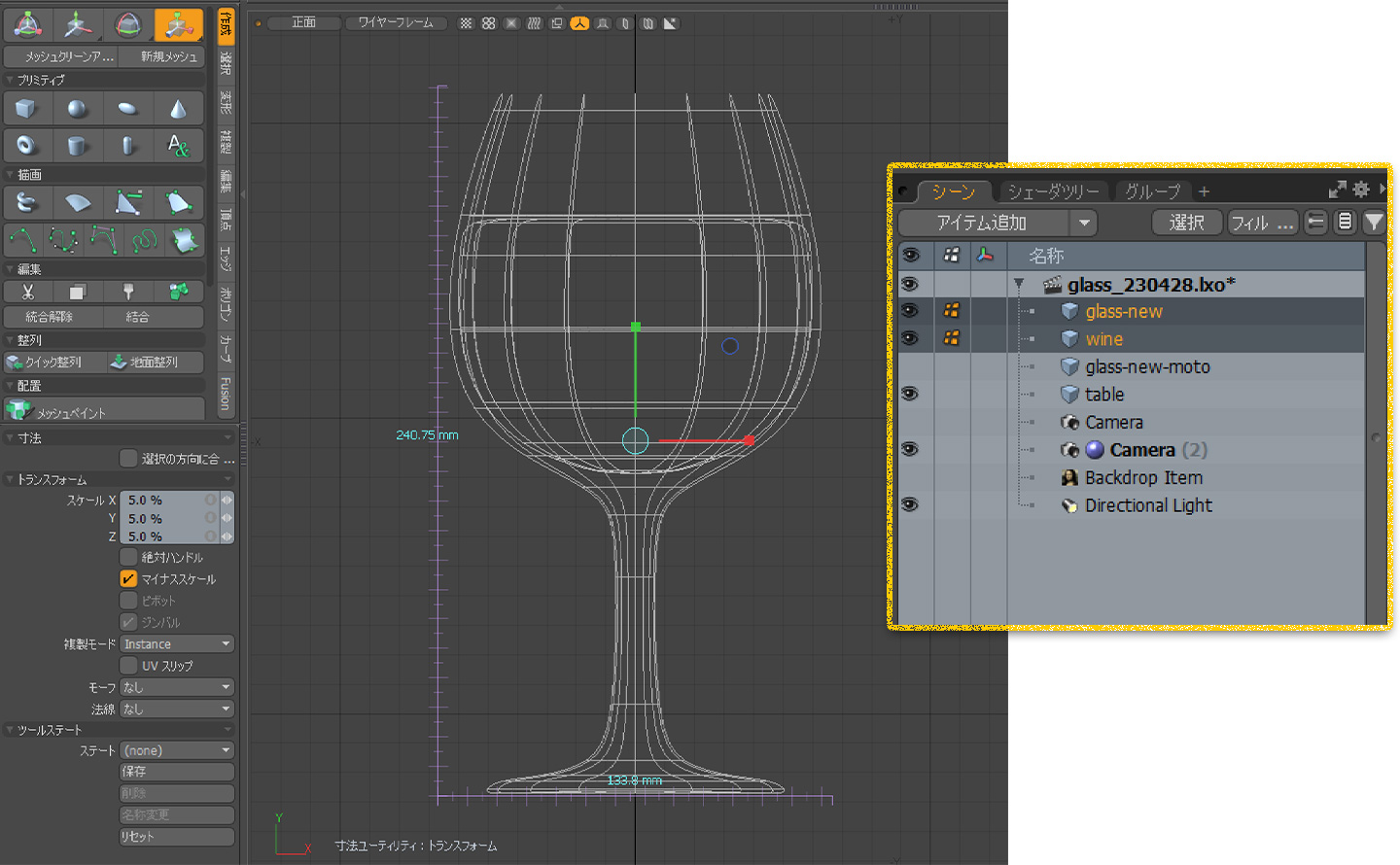
縮小

ここを参照し、高さを約24㎜くらいに均等に縮小させる

グラスの形もここを参照して作ればよかった…

テーブルの天板

1m x 1m のテーブルの天板をプリミティブ・立方体でつくる

テクスチャ

「M」キーでマテーブルのマテリアル設定をする

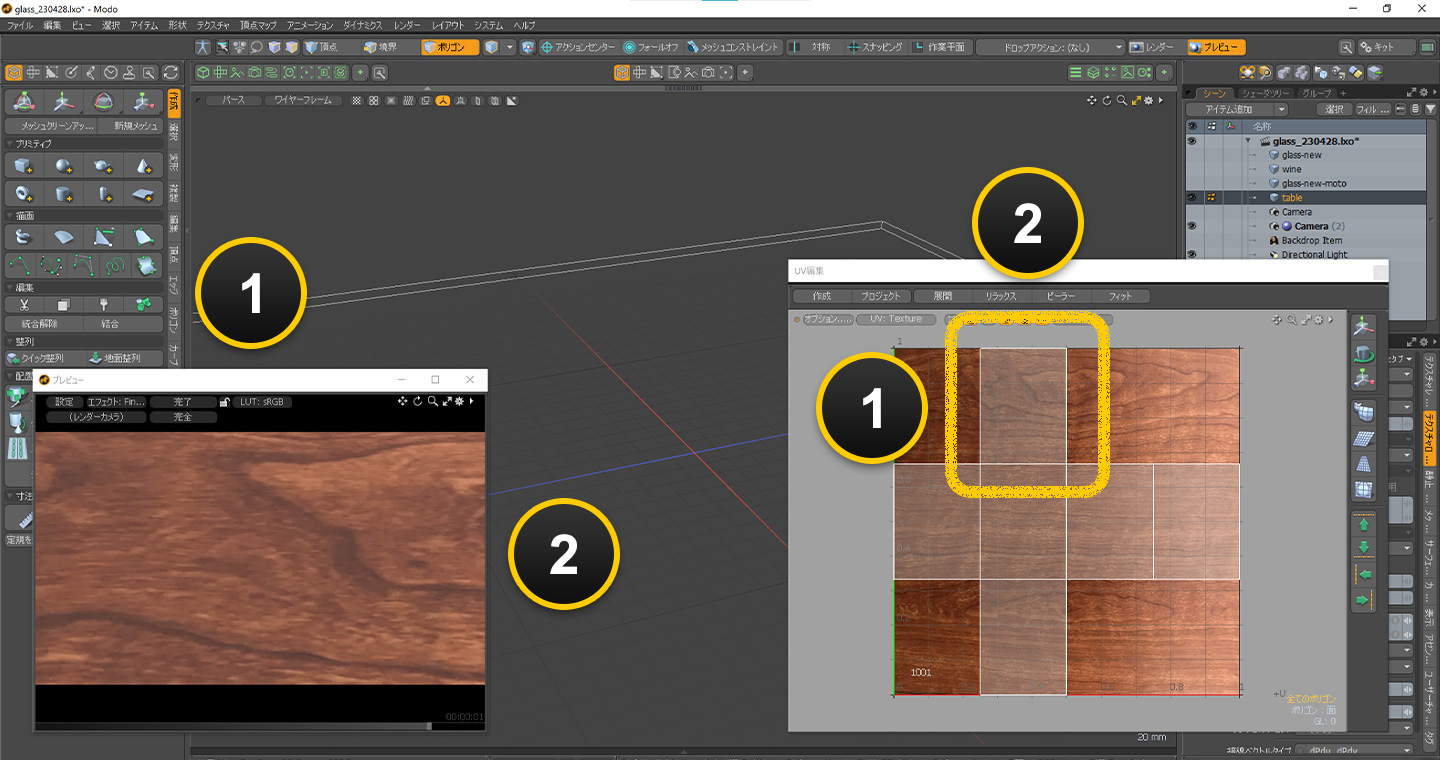
[シェーダーツリー] > [テーブルのマテリアル設定(※任意の名称)]>[レイヤー追加] > [テクスチャ] > [画像] > [読み込み] > [画像の読み込み]で任意の画像(ここではフリー素材の木材)を読み込む(※ドラッグアンドドロップでいけそう)

[UV編集ツール]を開いて確認 ※今回はUVに合わせず、テクスチャはこのままにしとく

レンダリング

うーん、よくわからん。ライトの数や強さ、壁、映り込みよう小道具などがないとダメかな。

[modo16] リハビリメモ ③

ワイングラス その2

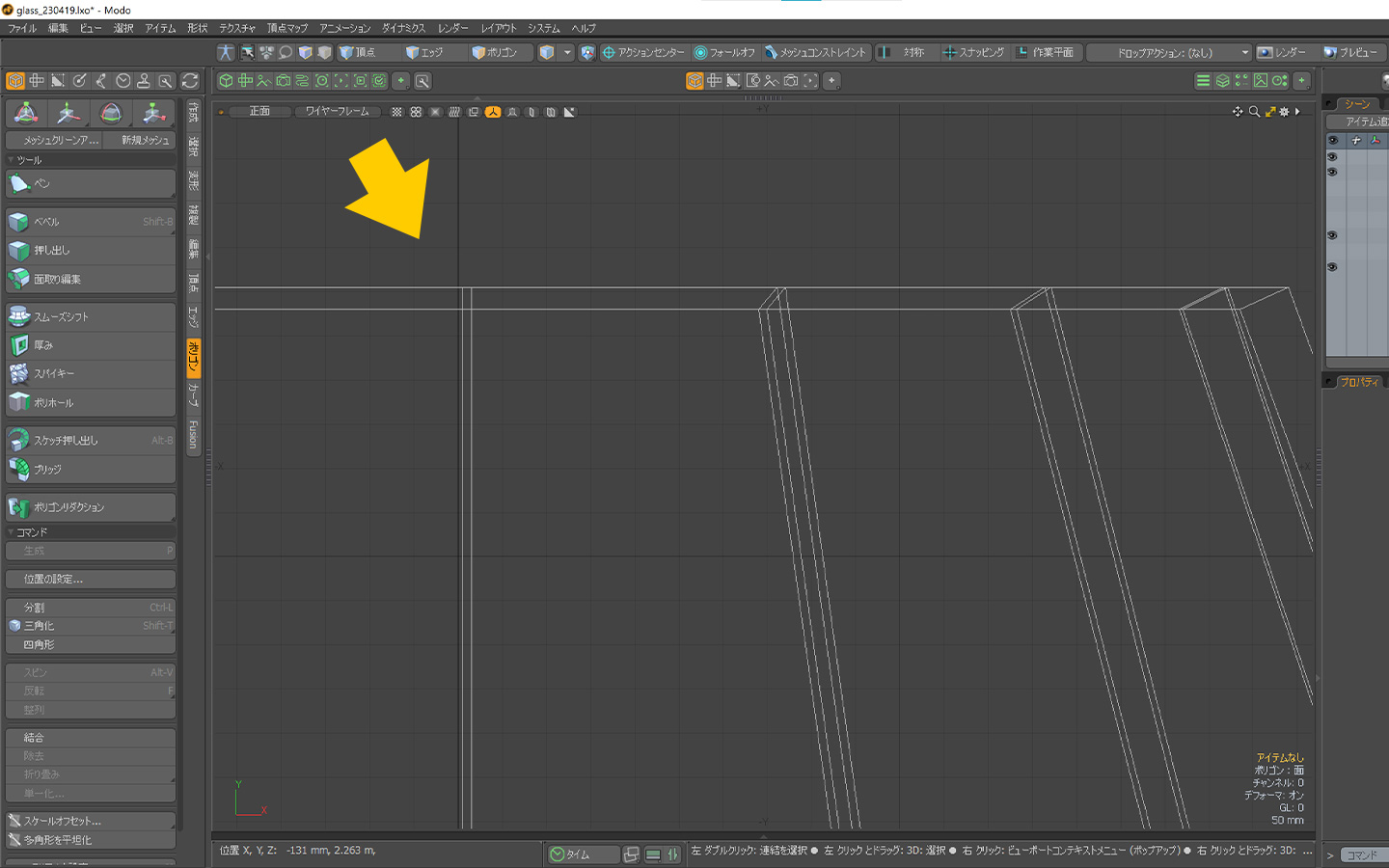
いったんワイングラスを作ったものの、よく見たらX軸からずれているではないか。おかしいな、そろえたはずなのに。

ということで、一度回転体を作ったものから作り直し。

回転体の一部をコピー

① [正面] から右側の一番端のエッジをダブルクリップしてコピー

② 新しいメッシュレイヤーを作成して、ペースト

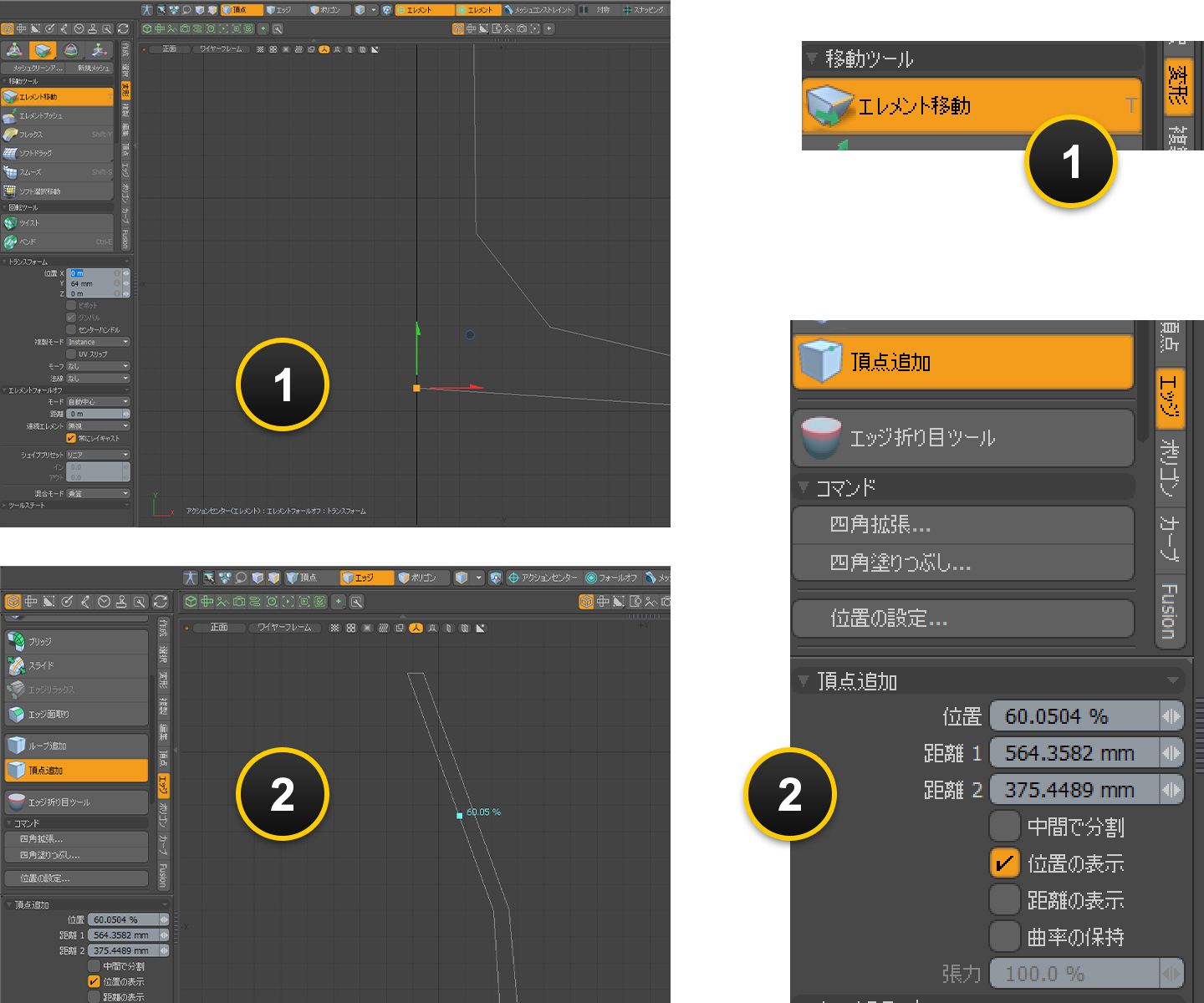
頂点の位置の調整

[正面] にて、X軸を0に合わせる

① [エレメント移動] (「T」キー) > 画面上で移動もしくは数値入力、確定はもう一度「エレメント移動」を押す

② [頂点追加] > エッジの上でクリック、確定はもう一度「頂点追加」を押す

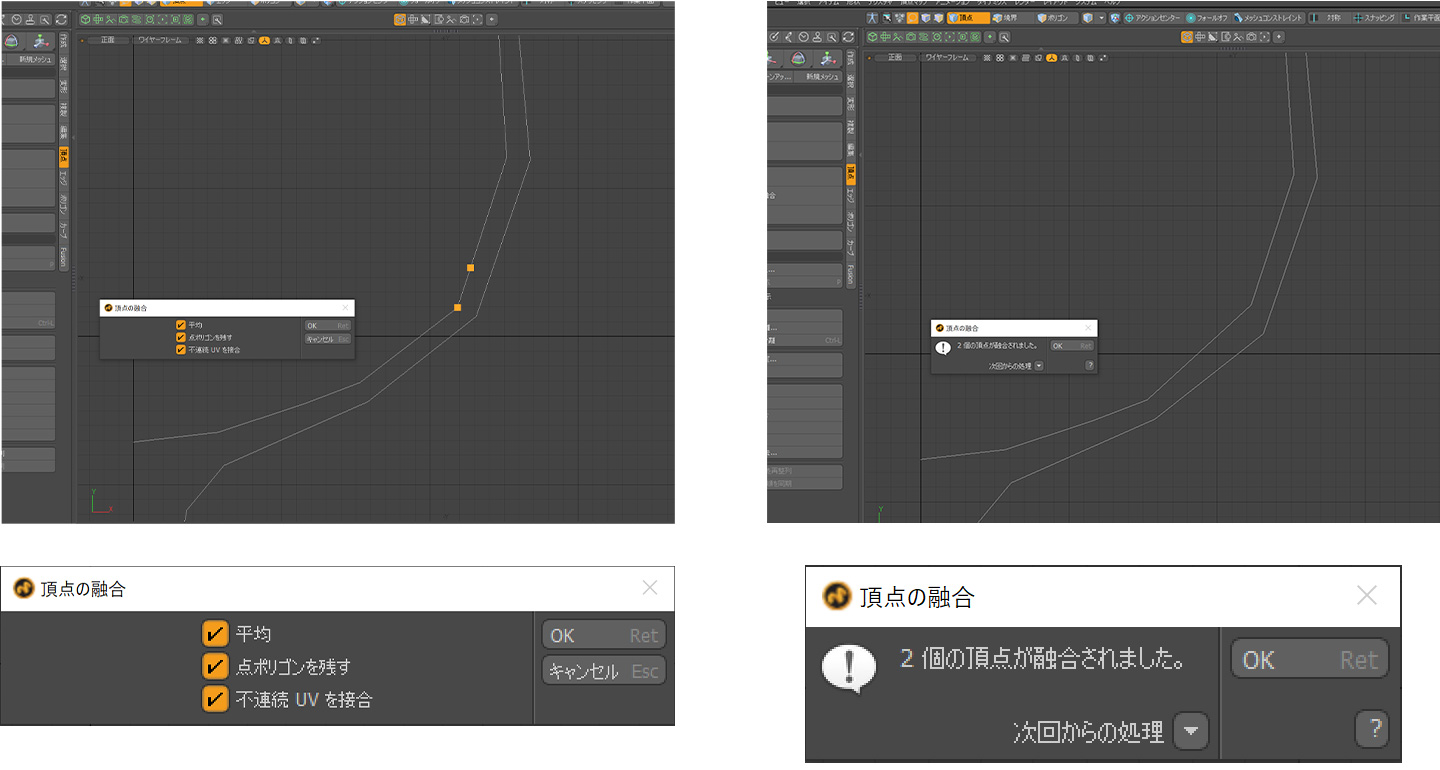
2つの頂点を融合

[頂点] > [融合] で2つの頂点を1つにする

[頂点] > [除去]で任意の頂点を削除できる

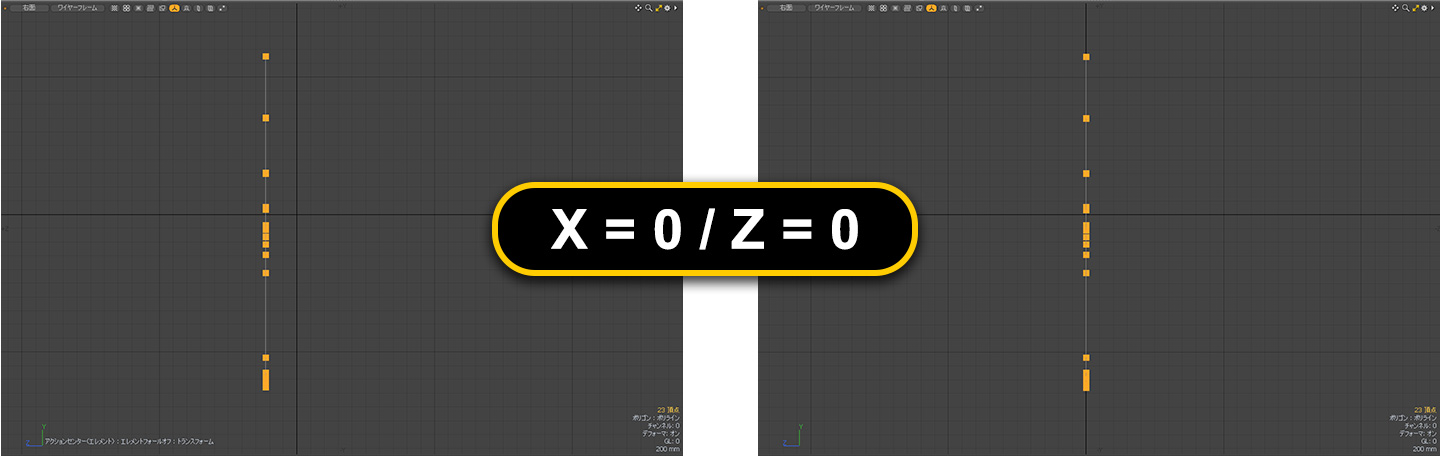
X軸・Z軸を0

回転体を作る際にどうしてもおかしな形になってしまうので、Z軸も0に合わせる

回転体

今度はうまく左右対称になる回転体ができた

ワイン

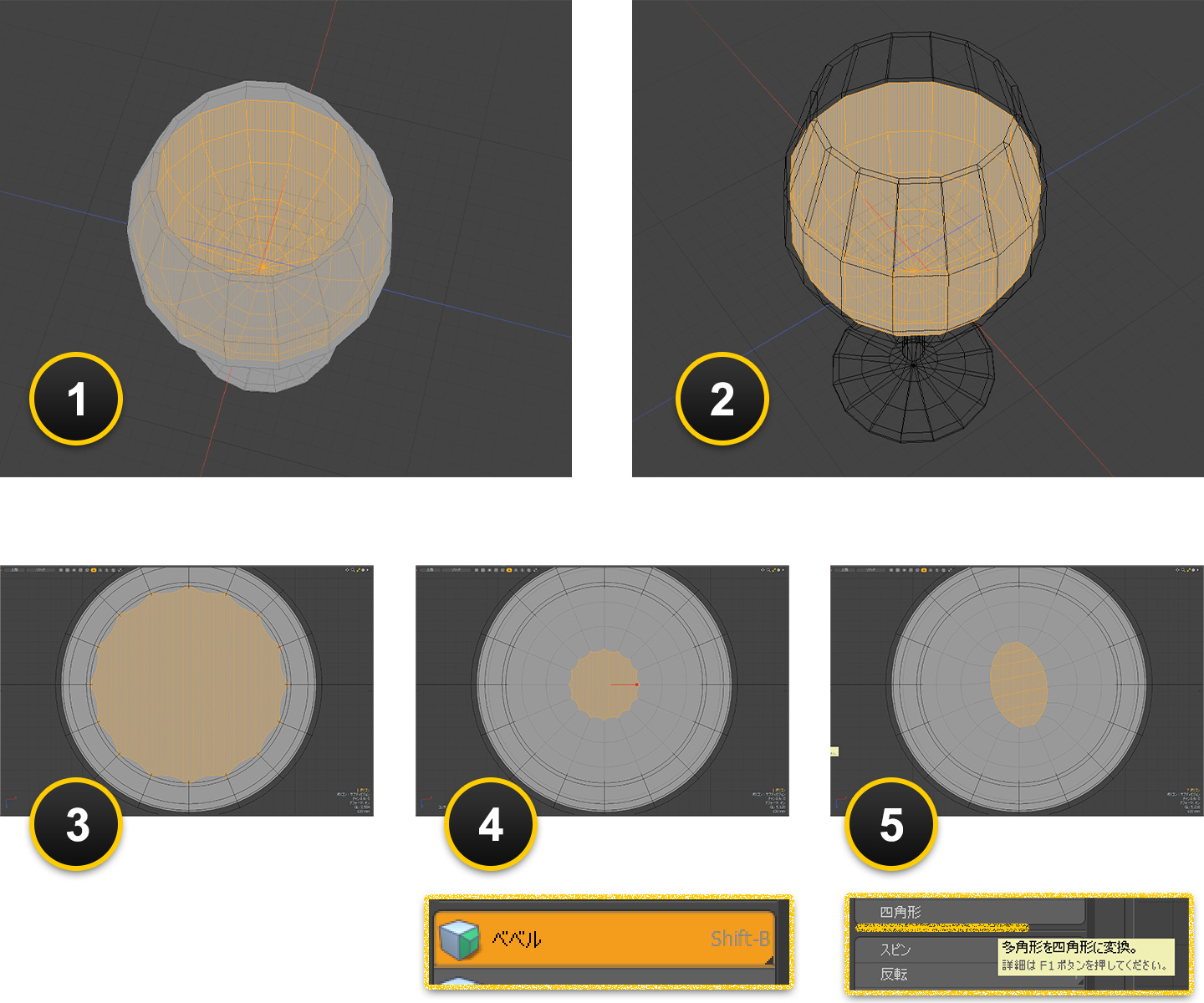
① ワイングラスの内側のポリゴンをコピー

② 新しいメッシュレイヤーを作成して、ペースト

③ 上部を「P」キーを押してポリゴンを貼る

④ [ポリゴン] > [ベベル]を数回やって面を細分化していく

⑤ [ポリゴン] > [四角形]で分割

マテリアルを設定して完成

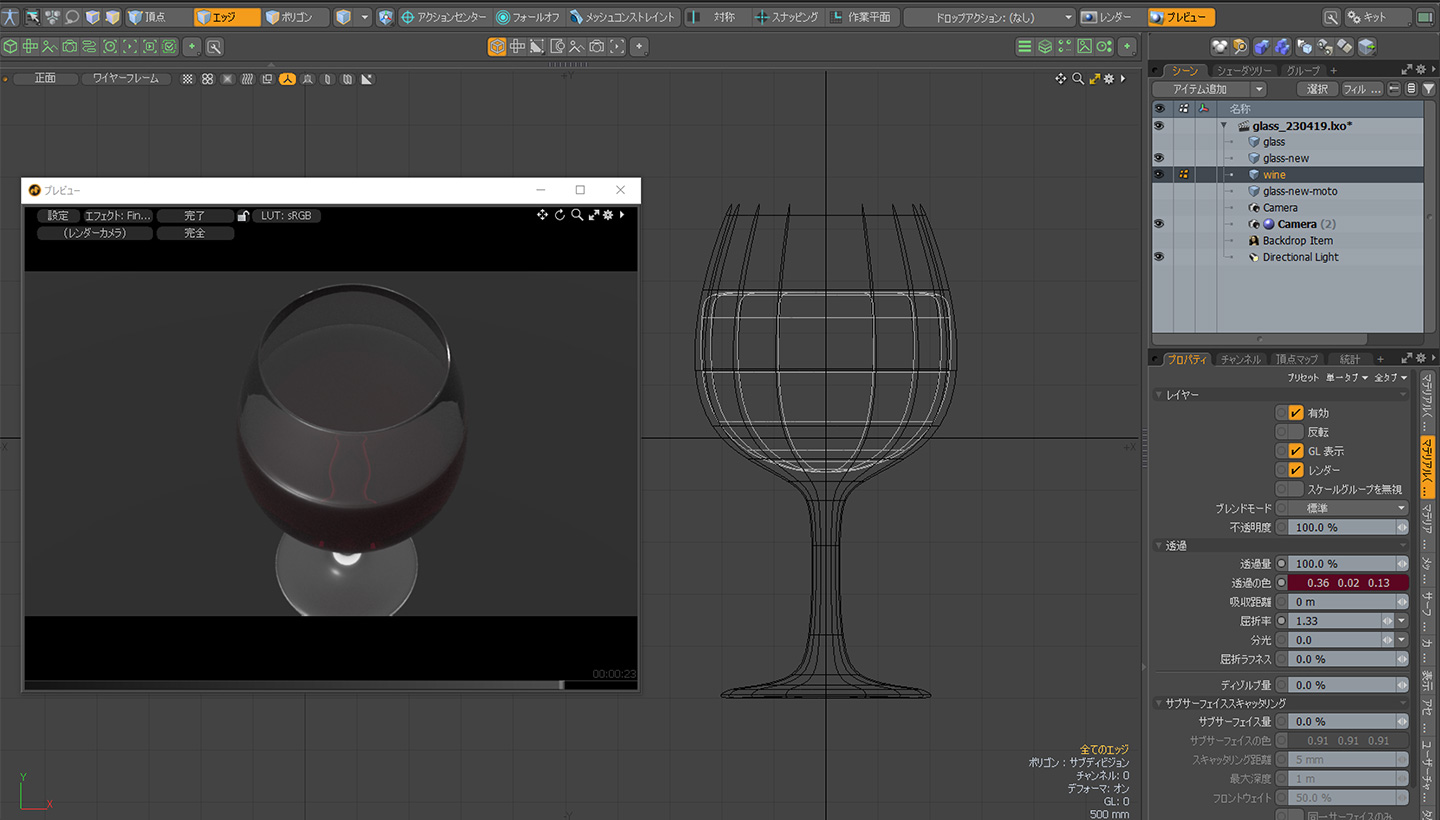
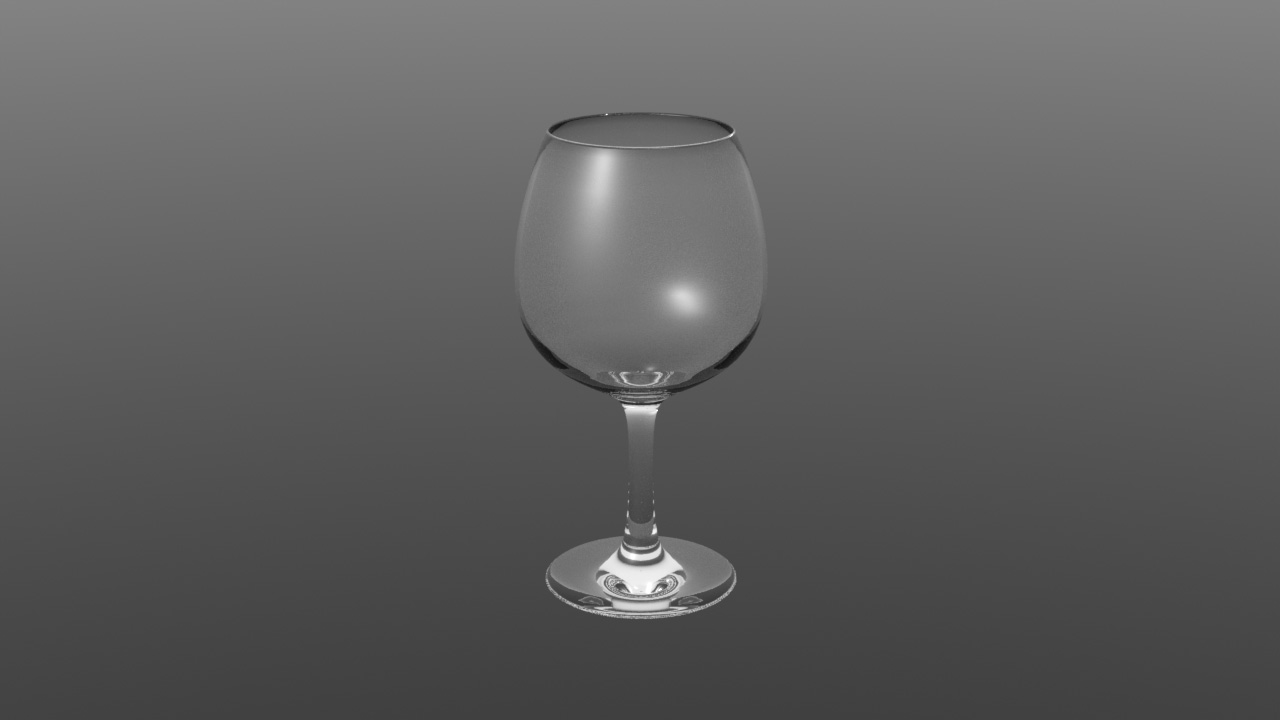
ワインっぽい色をマテリアル(「M」キー)を設定(透明度:100、屈折率:水)し、プレビュー

映り込みようの背景がないので、リアルさは微妙

[modo16] リハビリメモ ②

前回のリハビリのつづき。
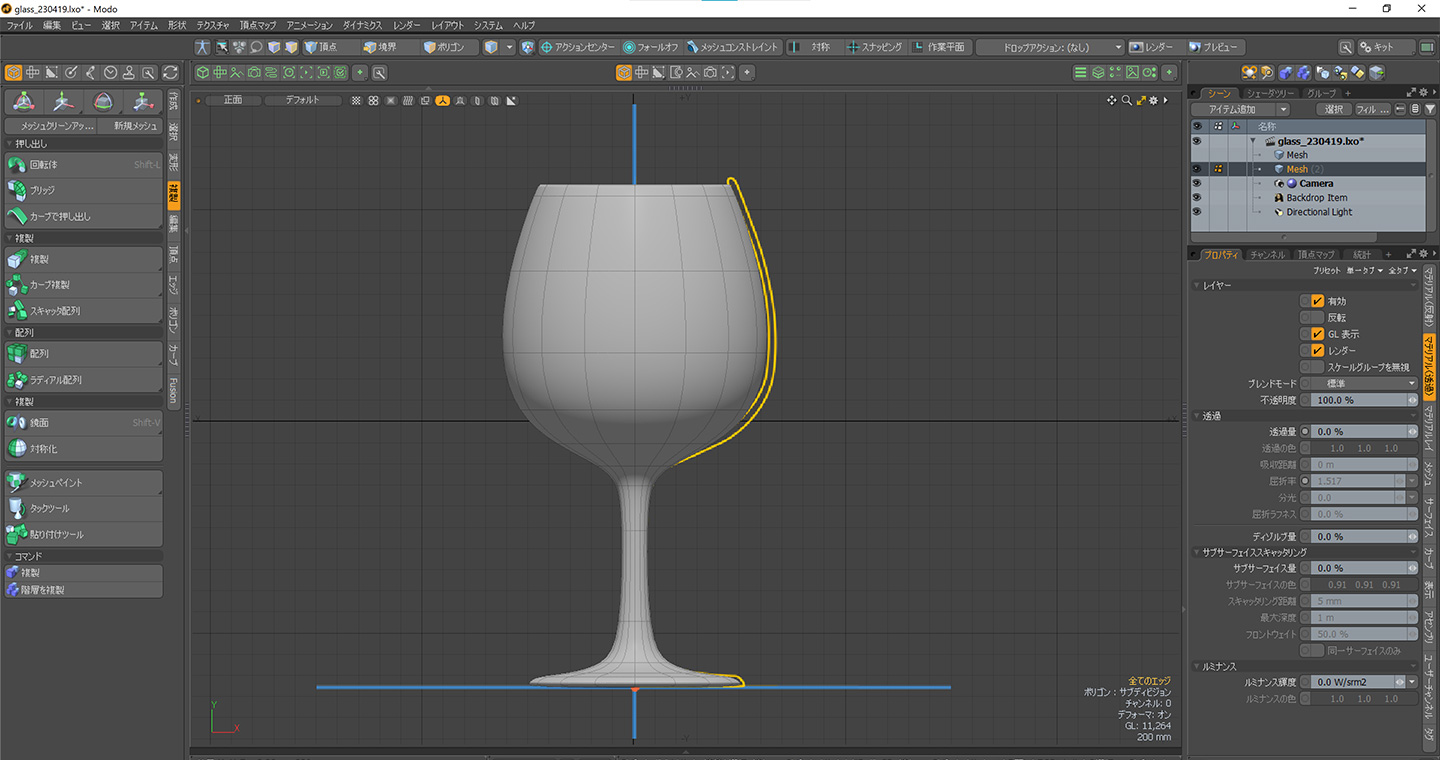
公式のチュートリアル「特別連載コラム > MODOモデリング基礎編 1.ワイングラスを作ろう」を参考に進める。

ワイングラス

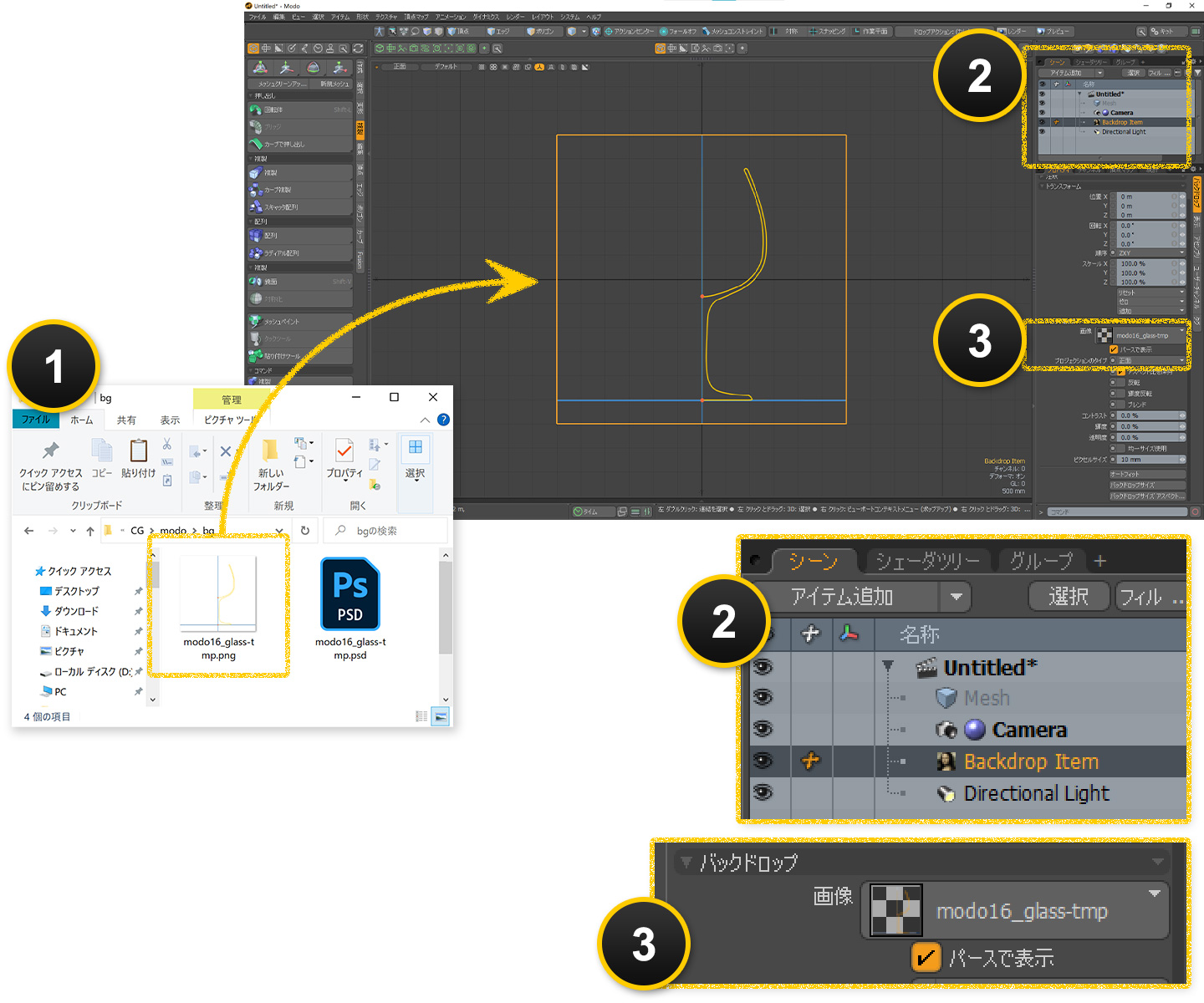
バックドロップアイテム

① [正面]ビューにPhotoshopで作成したテンプレート画像(.png)をドラッグアンドドロップ

①をすると、② [シーン] > [Backdrop Item]が自動で作成され、

③ [バックドロップ] > [画像]に読み込まれる

①のほかに、③の[画像]から任意のテンプレート画像を読み込むことも可

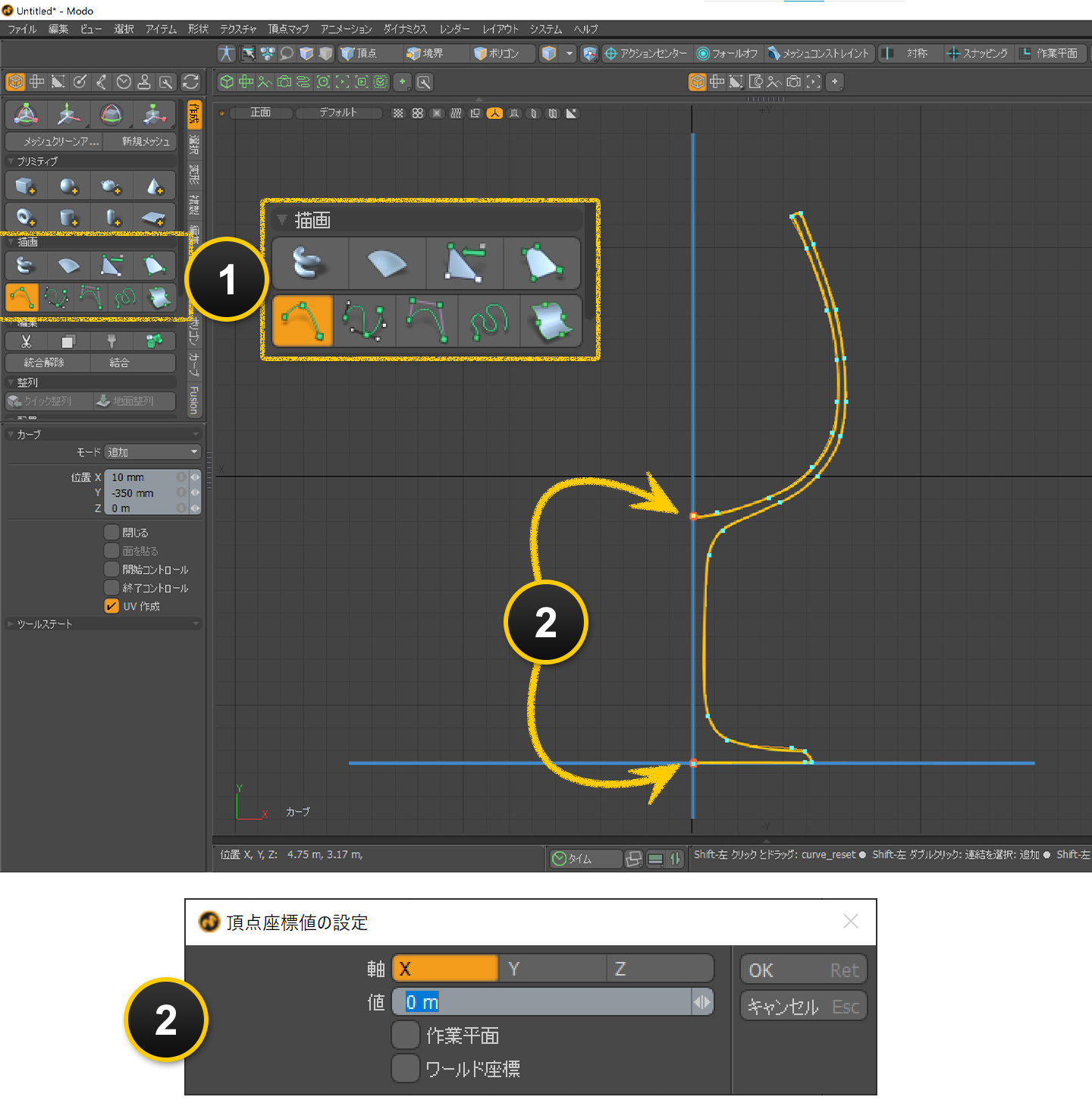
カーブ

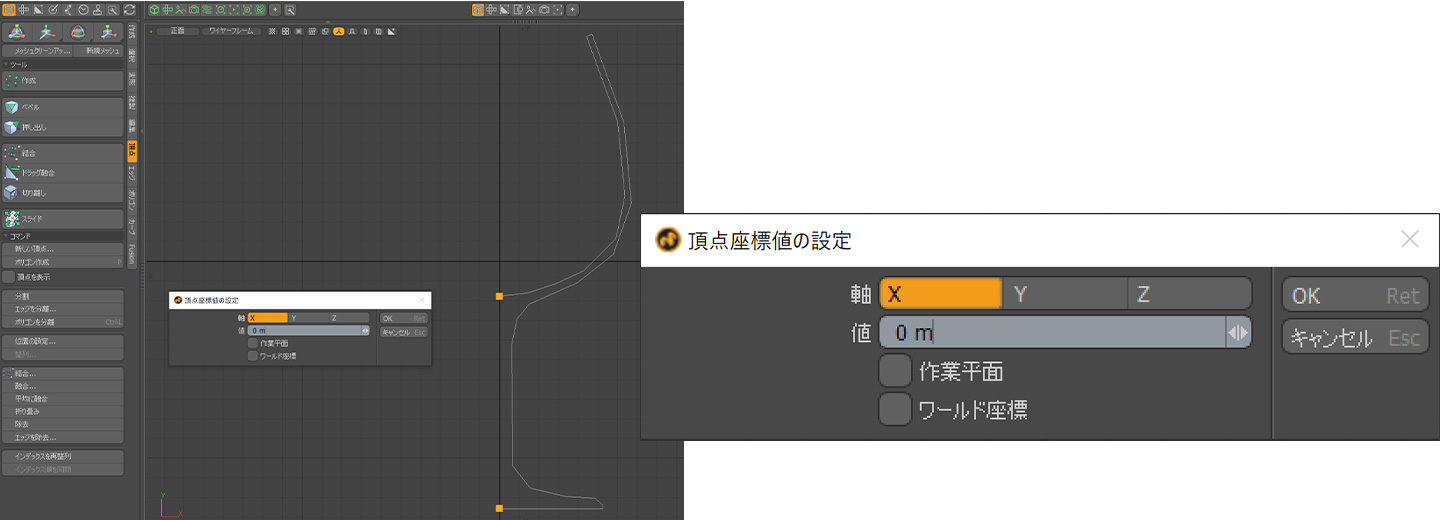
① [作成] > [描画] > [カーブ]をつかって、テンプレートに沿ってポイントを打っていく

② 始点と終点の「頂点」を選択して、[頂点] > [頂点の設定]をクリックし、X軸の値を0にする

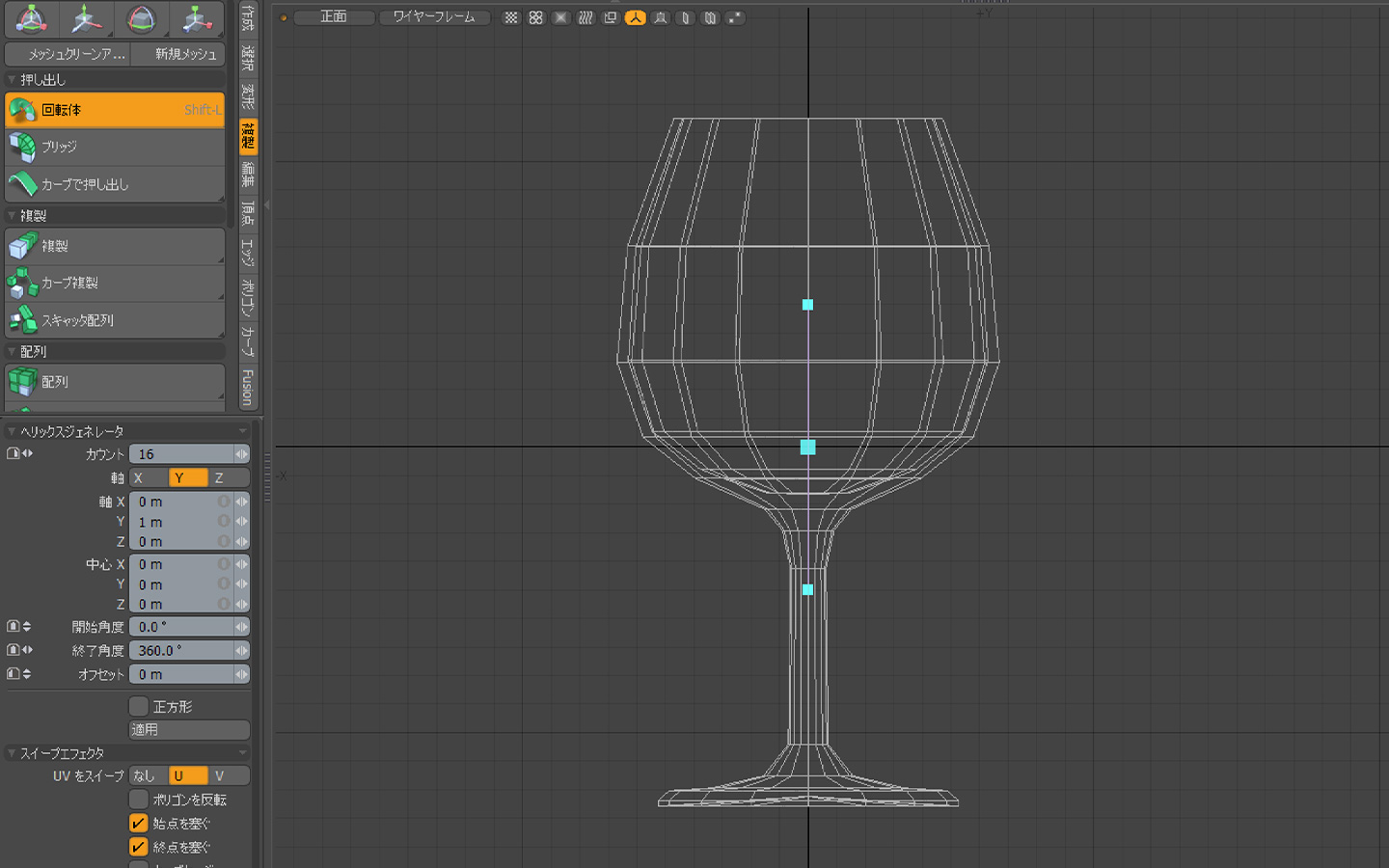
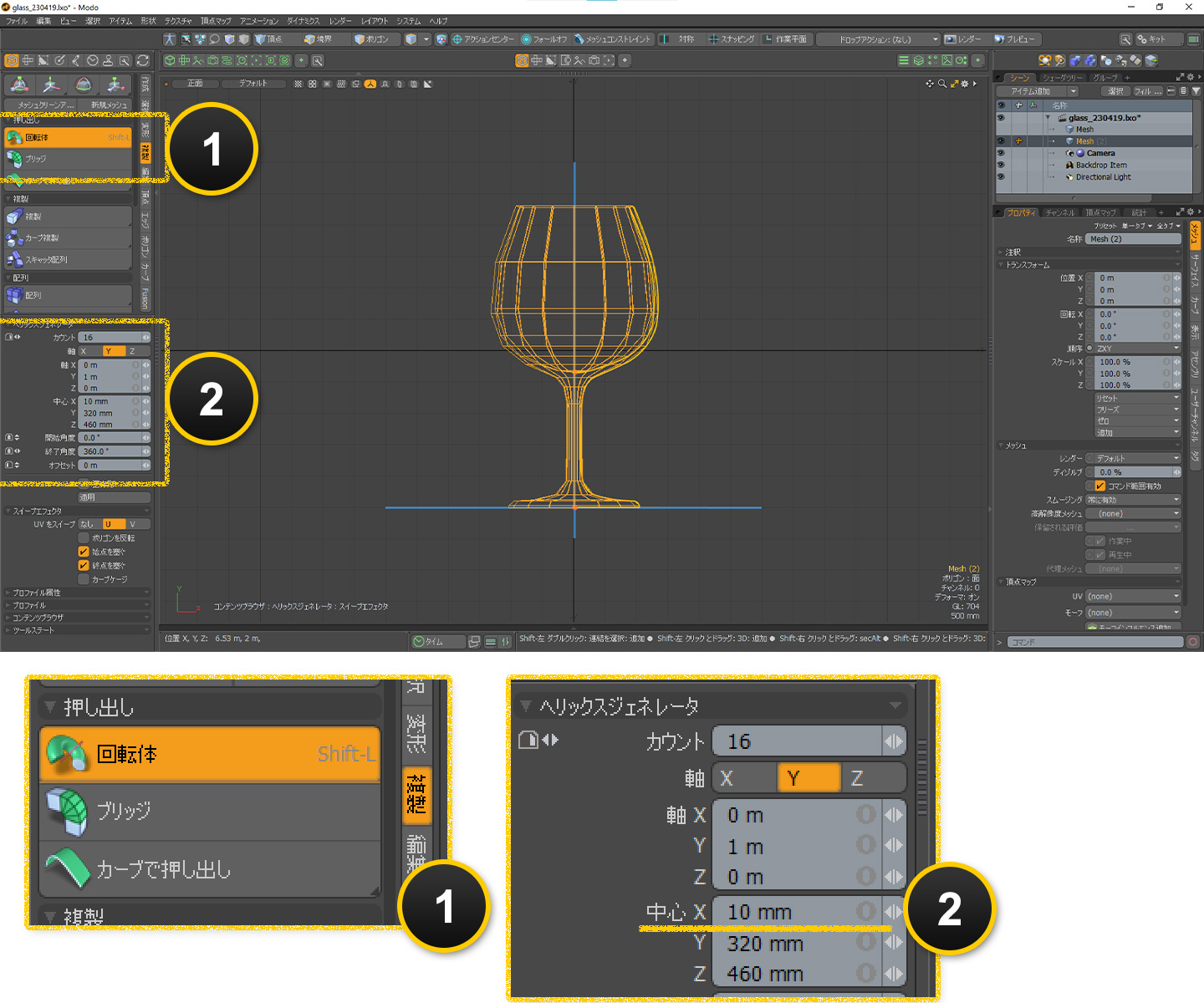
回転体

① [複製] > [回転体] > [Y軸]にして画面の何もないところをクリックし、

② 中心 X:0にして、抜ける(抜ける時はアクティブになっている「回転体」をクリック)

サブディビジョン化

[Tab]キーを押してサブディビジョン化

カメラの設定とプレビュー

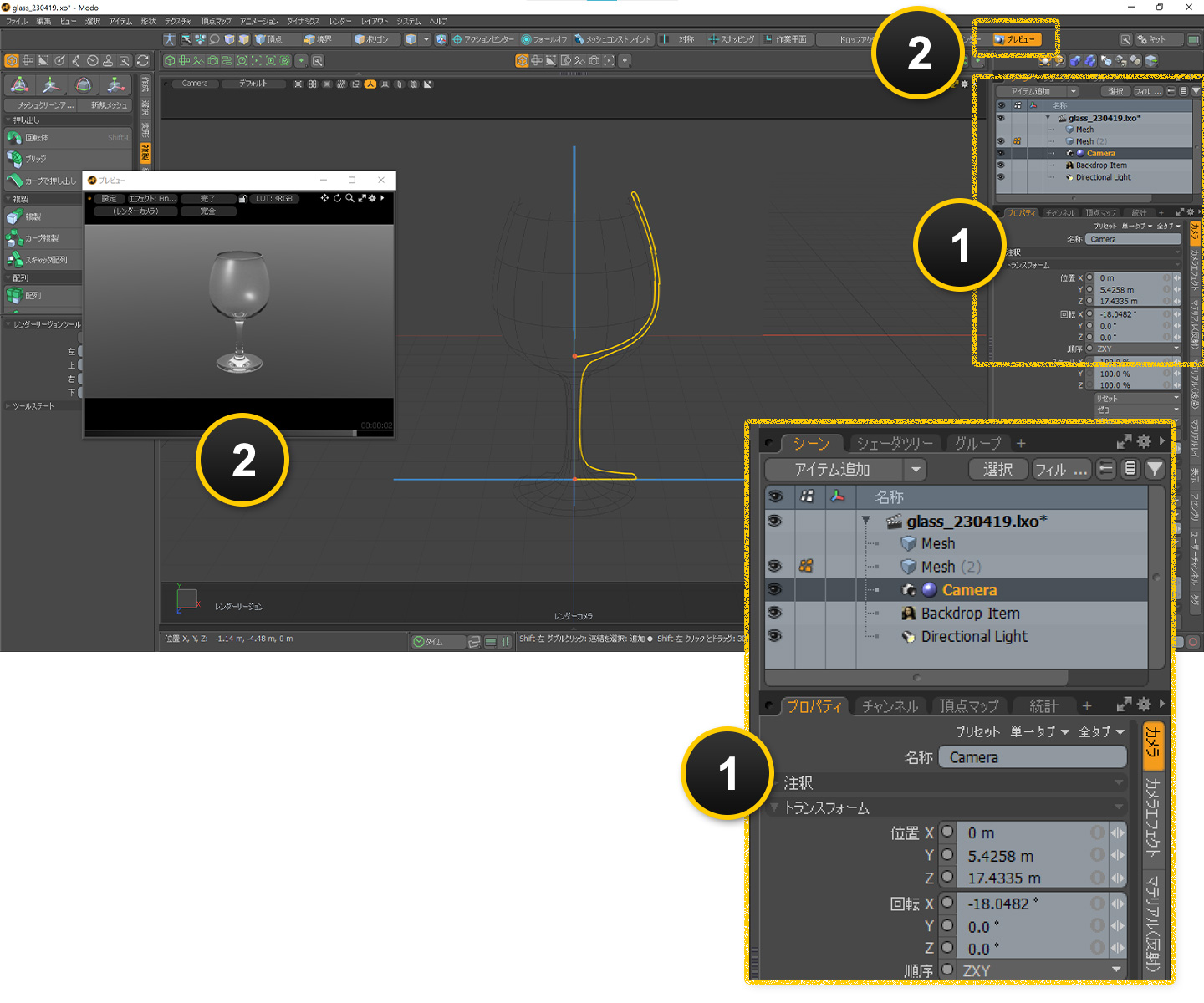
① Cameraの位置を調整

② [プレビュー]をクリックして、ポップアップした「レンダリング」ウィンドウ内の▶ボタンをクリック

ガラスの設定とレンダリングサイズの設定

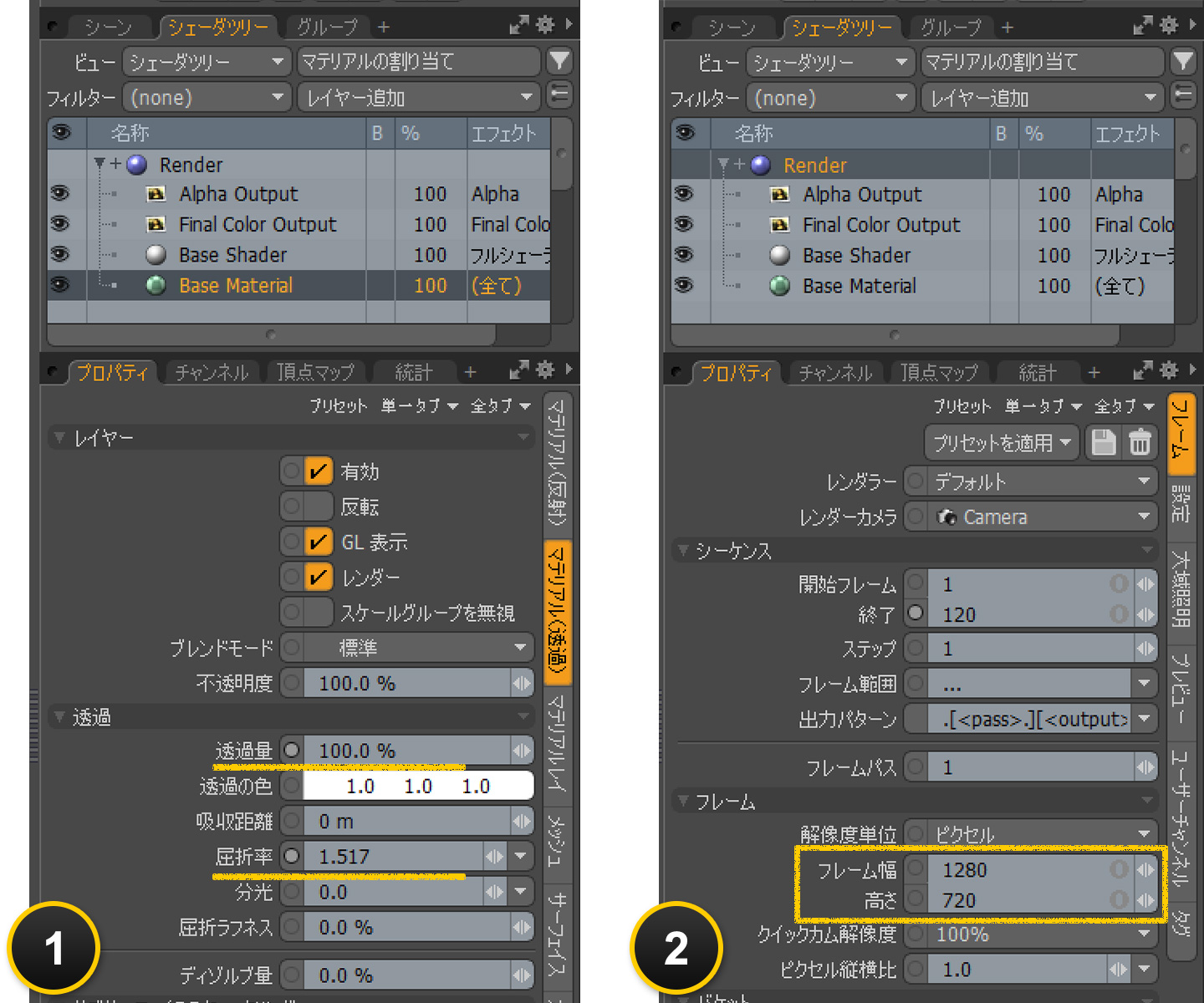
① ガラスの設定は、透明量を100%、屈折率を▼をクリックして「ガラス」を選ぶ

② レンダリングサイズは、[Render] > [フレーム]の幅と高さで設定(デフォルトは、1280 px x 720 px)

※透明度100%にすると、ビューで見づらくなる(たぶんデフォルト設定だとそうなる)

レンダリングと画像保存

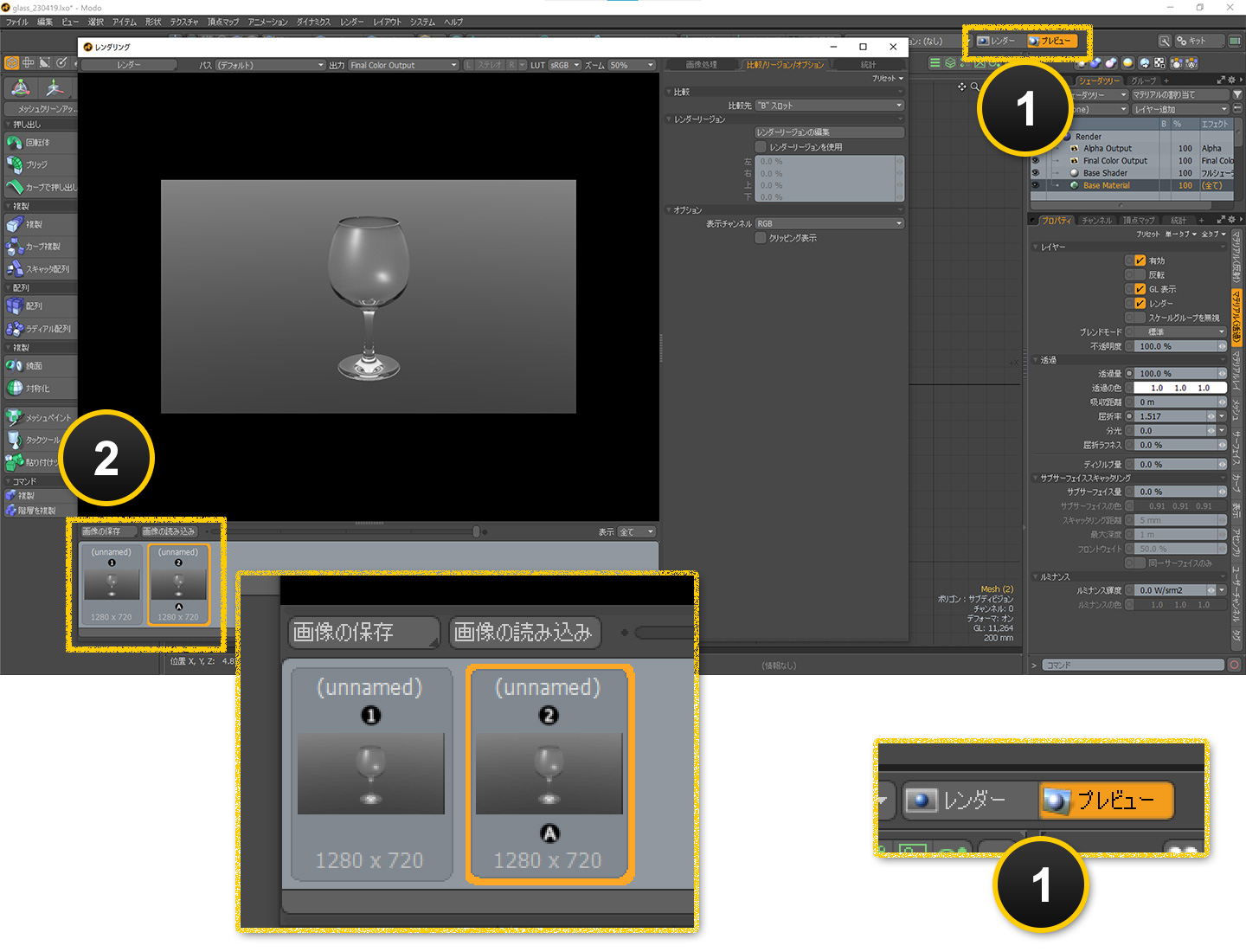
① [レンダー]をクリックして、レンダリングパネルを表示

② 完了した画像を選んで「画像の保存」をクリック

レンダリング結果

デフォルトは.tga形式