[modo 501] 頂点の整列

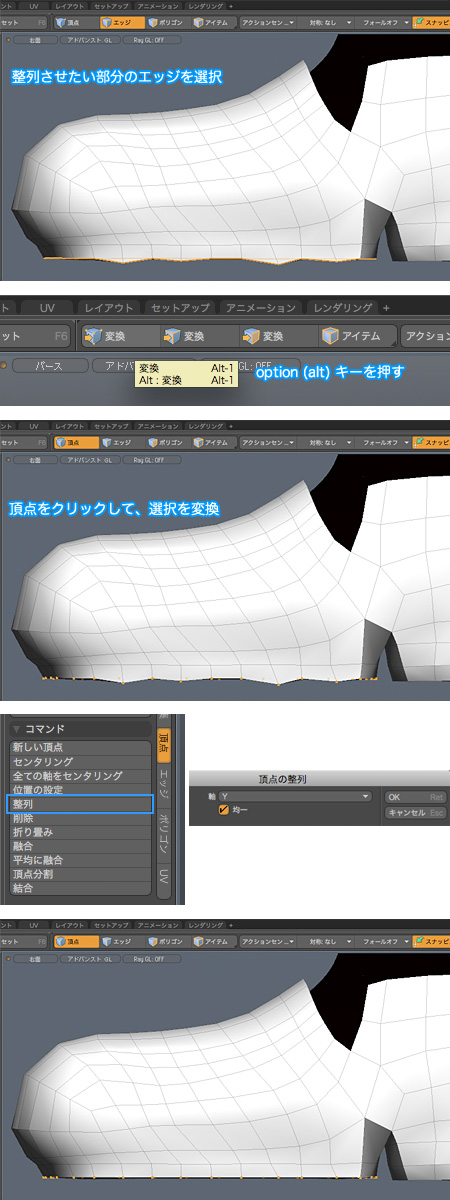
modoでは平均的な整列は頂点しかできないようだ。ってことで、たぶん一番簡単なやり方のメモ。

  1. 整列させたいエッジもしくはポリゴンを選択
  2. option(alt)キーを押すと、選択メニューがすべて「変換」表示になる
  3. 「頂点」選択メニューをクリック
  4. [頂点]>[整列]をクリックして、任意の軸を選択して「OK」ボタンをクリック

整列は、サブディビジョンなしのほうが変化が分かりやすい。

均一間隔で整列させたい場合は、「均一」にチェック入れる。この場合、頂点を選択する順番が順序通りに選択されていないといけない。上図のような一周しているものは、出来ないっぽい。

過去のコミュニティに別の方法が掲載されていた。整列させたい複数の頂点を選択し、アクションセンター:自動、スケールツールで整列させたい軸のハンドルを動かす。

[modo Plug-in] recoil 日本語版 (1)

recoil 日本語版が発売になった。私は日本語プレリリース版を先週木曜日にインディゾーンで購入し、火曜日にイーフロからシリアルが送られてきた。そんで昨日プレリリース版をDLしたんだけど、どうせ翌日には正式版が出るのがわかっていたので、インストールはせずに今日まで待ってた。

イーフロから正式版のDL方法が記されたページへのリンクが送られてきたので、そこで指示通りの手続きを済ませて、マイページから正式版をDLした。WinとMacのインストーラが1つのファイルに圧縮されてたが、ライセンスファイルは含まれていなかったので、マイページのプレリリース版の欄にあったライセンスファイルをDLしてセットした。

ライセンスファイルの置き場所:Macの場合はここ↓(readme_recoil.txtに書いてある)
/Users/{ログイン名}/Library/Application Support/Luxology/

あとはインストーラを起動して手順に従ってインストールするだけ。「セットアップ」「アニメーション」タブに「recoil」が追加されている。

recoilの解説は、[ヘルプ]>[キットヘルプ]>[recoil キット]を起動するとブラウザで見れる。Mac版は32bitモードで開けと言われる。
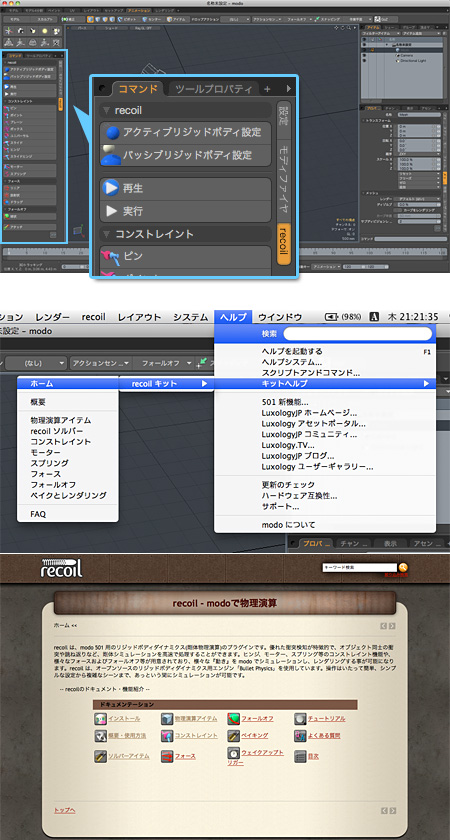
今回recoil日本語プレリリース版ということで、25%OFFのキャンペーン価格(イーフロンティア:18,900円)で販売されるっていうんで買おうと思ってたら、インディゾーンは17,850円で1,050円も安かったのでこちらで購入した。ただし、シリアルナンバーが送られてくるまで数日かかった。イーフロで買っても同じくらい掛かったどうかはわからないけど、ちょっと不安になった。

ヘルプもインターフェイスも日本語化されているので、勉強しやすそう。今日はここまで。
[modo 501] Furで眉毛・改

以前メモった眉毛の設定方法の手順や方法で誤りがあったので、改めて書き直し。

手順1:ファーマテリアルとファー形状

  1. 眉毛に当たるメッシュを頭部からコピーして、別途メッシュレイヤーを作成してペーストする。
  2. [テクスチャ]>[マテリアルグループの設定]をする。今回は「eyebrow」にした。
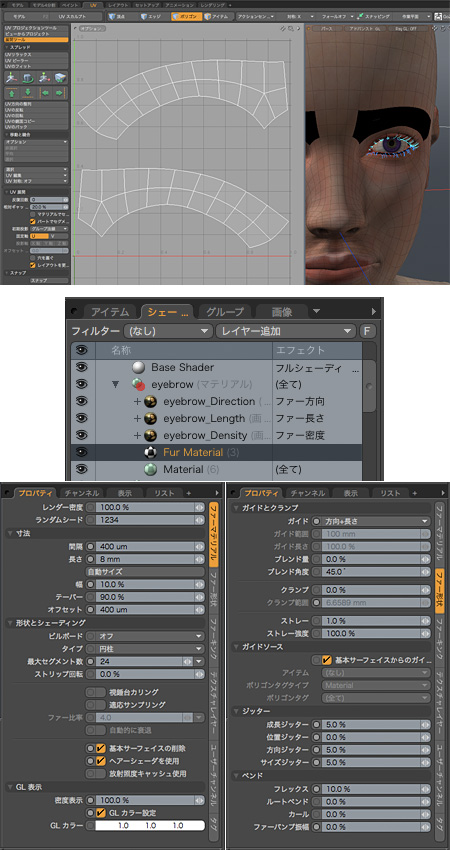
  3. [UV]タブに移動して、[リスト]>[新規マップ]でUVマップを作成し、「展開」する。画面いっぱいに。
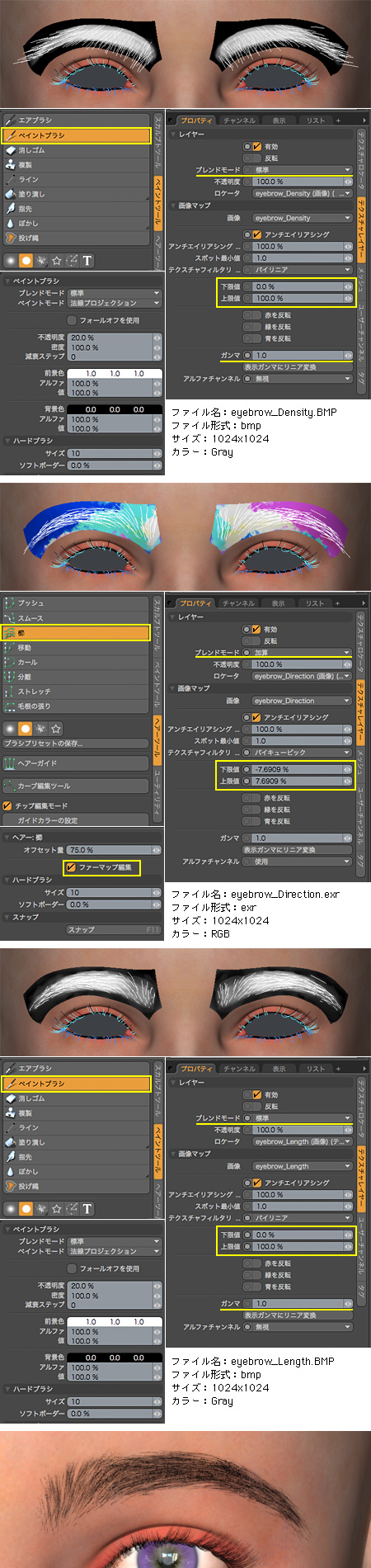
  4. [シェーダツリー]>[eyebrow]レイヤーを選択した状態で、[シェーダツリー]>[レイヤー追加]>[Special]>[Fur Material]を追加する。
  5. 「ファーマテリアル」>「寸法」で「間隔」を400um、「長さ」を8mm、「幅」を10%、「オフセット」を400umに変更。
    ※ここの数値はモデルによって変わる
  6. 「ファーマテリアル」>「形状とシェーディング」で「最大セグメント数」を24、「基本サーフェイスの削除」と「ヘアーシェーダを使用」にチェックを入れる。
    ※「最大セグメント数」はお好みで(数値が大きいと滑らかになるが処理が重くなる)
  7. 「ファーマテリアル」>「GL表示」で密度表示を100%、「GLカラー」を「ディフューズの色」(今回は焦げ茶)とは別の色(今回はデフォルトの白)に設定すると見やすい。
  8. 「ファー形状」>「ガイドとクランプ」で「ファー方向と長さ」を選択
  9. 「ファー形状」>「ジッター」で「成長ジッター」を5%、「位置ジッター」を0%「方向ジッター」を5%、「サイズジッター」を5%に変更。
    ※ここを変更しないと「ファー方向」が思い通りにならない
  10. 「ファー形状」>「ベンド」で「フレックス」を10%、「ファーバンプ振幅」を0%に変更。「ルーベント」「カール」はデフォルトの0%のまま。
    ※特に「ファーバンプ振幅」はデフォルトの50%のままだと「ファー方向」が思い通りにならない

手順2:ファー密度

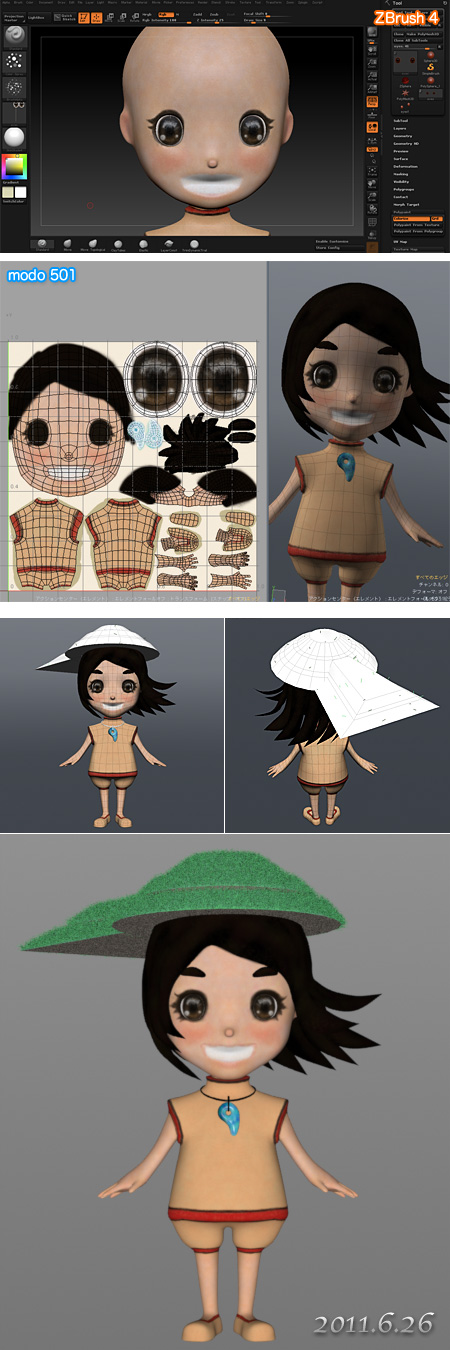
  1. [シェーダツリー]>[eyebrow]レイヤーを選択した状態で、[シェーダツリー]>[レイヤー追加]>[Image Map]>[新規画像]で画像(1024×1024、Gray、ファイル形式は何でも可だが、今回はbmp)をつくり、エフェクトを「ファー密度」にする。(画像の大きさは大きくしておかないと形がうまくつくれない)
  2. プロパティの「テクスチャーレイヤー」の「ブレンドモード」は「標準」、「下限値」0 %、「上限値」0 %、「ガンマ」1.0%
  3. 「対称:X軸」にする。
  4. [ペイント]タブに移動して、アイテムリストで眉毛のメッシュレイヤー、シェーダツリーで「ファー密度」の画像が選択された状態で、「ペイントツール」で毛がある部分を白、必要ない部分を黒に塗り分ける。
  5. ある程度できたら、[ペイント]タブ>下部にある[画像]もしくは、アイテム、シェーダツリーなどの並びにある「画像」にある任意のファイルを右クリックして「上書き保存」。
    ※通常の「上書き保存」では画像の更新は保存されない。ファイルを閉じようとすると画像を保存するか聞かれる。

手順3:ファー方向

  1. 「[シェーダツリー]>[eyebrow]レイヤーを選択した状態で、[ペイント]>[ヘアーツール]>[ファー方向テクスチャの追加]で、「ファー方向」用のマップ(1024×1024、RGB、ファイル形式はカラーなら何でも可)が追加される。(※大きい画像にしておかないと方向が思い通りにできない)
    ※「ファー密度」と同様に、[レイヤー追加]>[Image Map]>[新規画像]でも良い
  2. プロパティの「テクスチャーレイヤー」の「ブレンドモード」は「加算」、「下限値」-7.6909 %、「上限値」7.6909 %、「ガンマ」1.0%のまま変更なし
    ※下限値、上限値はモデルによって変わる
  3. [ペイント]>[ヘアーツール]で「」を選んで「ファーマップ編集」をON、ハードブラシでFurの方向を調整する。

手順4:ファー長さ

  1. 「[シェーダツリー]>[eyebrow_Fur]レイヤーを選択した状態で、[ペイント]>[ヘアーツール]>[ファー長さテクスチャの追加]で、「ファー長さ」用のマップ(1024×1024、Gray、ファイル形式は何でも可)が追加される。
    ※この場合は、「ブレンドモード」が「加算」になっているので「標準」に変更
    ※「ファー密度」と同様に、[レイヤー追加]>[Image Map]>[新規画像]でも良い
  2. プロパティの「テクスチャーレイヤー」の「ブレンドモード」は「標準」、「下限値」0 %、「上限値」0 %、「ガンマ」1.0%
  3. [ペイント]>[ペイントツール]で、長さを描き分ける。白は長く、黒は短くなる。

今回は、Furのみで眉毛を作る手順なのでレンダリング結果がシンプルだけど、肌のテクスチャにアイブロウ描けばよりリアルになるのかもしれない。

[追加] 2011/8/6
画像がbmpでmodoでのペイントができない場合は、tga、exrなどデフォルトで設定されるファイル形式にすると正常に描画できる。どうも、出来たり出来なかったりするのはなぜだろう…。あ、シェーダツリーの順序が影響してた。

[modo 501] [ZBrush 4] 古墳ちゃん (4)

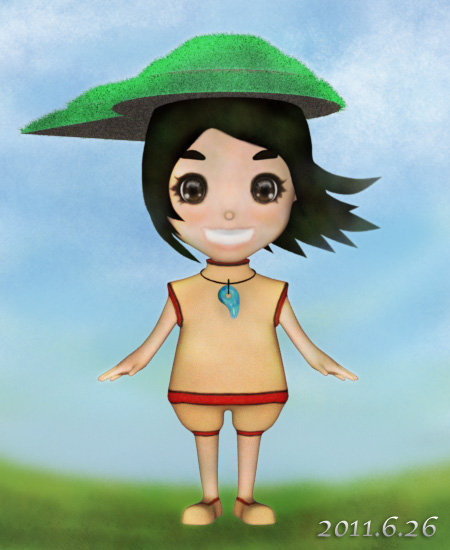
前回の続きで、modoでペイントし始めたら動作が重く遅々として進まないので、ZBrushでペイントすることにした。ペイントしてるときに、目玉が塗れなくて何でだろうと思ってたら、UVが原因だった。見えない裏側のメッシュを削除したら正常に戻った。ついでに眉毛も。

先にベースペイントしたテクスチャを読み込んで、それをPolypaintに変換し、ブラシ等をStandard、Color Spray、BrushAlphaにセットしてペイントした。

※ZBrush テクスチャ読み込み
「Texture」(右シェルフ)>「Import」したテクスチャを「Texture Map」(左シェルフ)で選択後、「Polypaint」>「Polypaint From Texture」で変換。

※ZBrush テクスチャ書き出し
「Texture Map」(左シェルフ)>「New From Polypaint」で変換後、「Clone txtr」で「Texture」(右シェルフ)に転送、「Export」で書き出し。

※modo スポイト
Ctrl+クリック

※ZBrush スポイト
C+マウスオン

ZBrushで描いたテクスチャはExportしてmodoに読み込んだが、Photoshopとmodoのペイントで再修正した。ZBrushのペイントは荒過ぎた。SDiv6にしてたけど、7くらいにしても大丈夫だったかな…。

不細工過ぎたので顔面を修正し、頭部に載せるメインの前方後円墳を作った。Furってサブディビかけないと表示されないんだった。ちょっと焦った。丸い方が後ろなんだよな…、まあ、いいか。

というわけで、レンダリングして完成。制作期間4日。出来具合は横に置いておいて、今までろくに完成させたものがないので嬉しい。

何かポーズ付ければ良かったな。

[modo 501] [ZBrush 4] 古墳ちゃん (3)

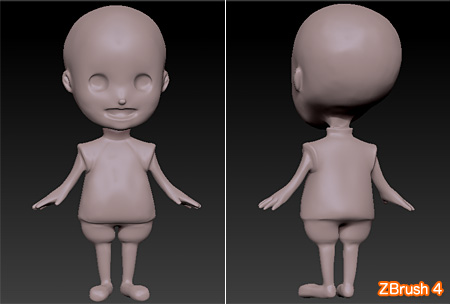
昨日のつづき。ZBrushにGoZして、角張った箇所をならす。今回はノーマルマップなど使用しないので、粗方整形したらGoZでmodoに戻した。

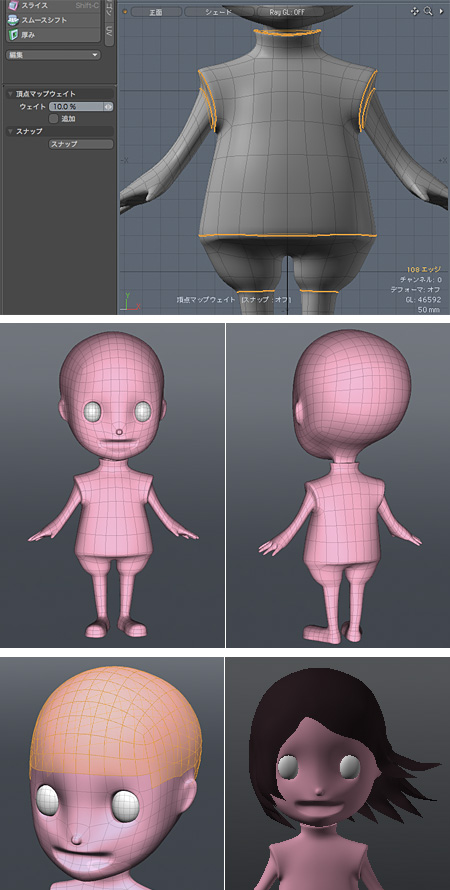
エッジを効かせたい部分のエッジを選択して、「エッジウェイトツール」10%を適用させた。最初は50%にしてたけど、P-sub(Shift+TAB)だと効きすぎる。やり直したい場合は、任意のエッジを選択した状態で0%にして一度リセットしてから、再度設定しなおす。

※エッジウェイトツール→任意の%入力(リセットするときは0%)→画面の何もない所をクリック

目玉、眉毛は頭部、胴体と同じく立方体から作成。その後、頭部から髪の毛にする部分をコピペして、バックドロップに合わせて作成する。毛先だけ三角ポリゴンにしてる。

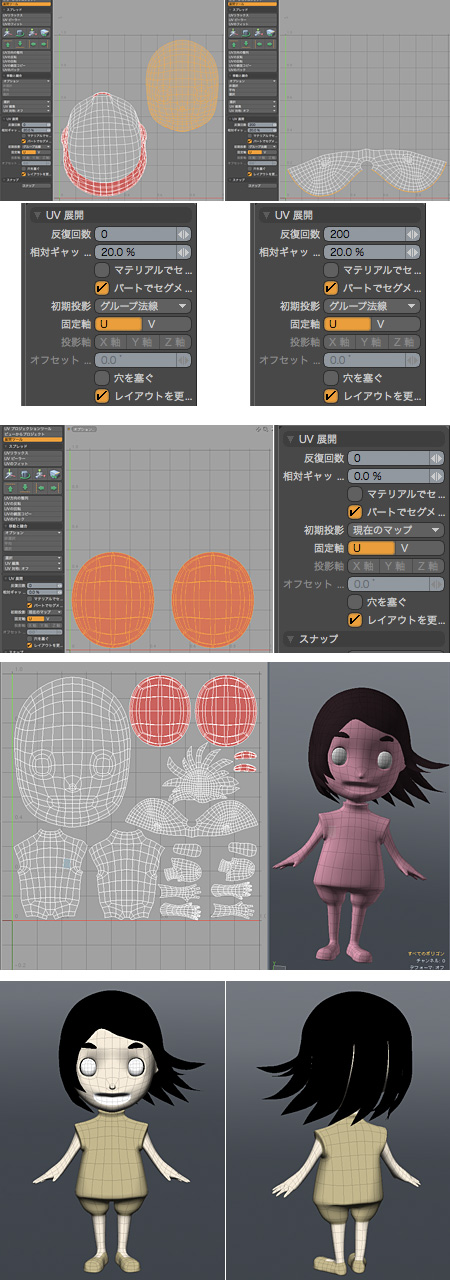
靴やその他の調整をしてから、頭部、胴体、手、足、目玉、髪の毛、眉毛を「パート設定」でパートを分ける。UV展開するときに便利だから。

パート毎にUV展開する。エッジで切ったり、メッシュで分けたり、各パーツごとに展開方法は違う。「展開ツール」のオプションも「反復回数」「初期投影」「固定軸」などもバラバラ。特に、目玉と顔面は、「反復回数」を0にして、メッシュをそのままUVに反映させた。目玉と眉毛は裏側はいらないのでそのまま展開。

メッシュレイヤーは胴体、目玉、眉毛、髪の毛の4つに分けているので一旦メッシュレイヤーを1つにしてUVをEPSに書き出して、Photoshopでベースの色を塗って、シェーダツリーにImageMapとして読み込んだ。パーツはまた元のレイヤーに分けてる。

今度は、modoでペイントしてみる。今は単色塗りだけど、やわらかい感じにしたい。一番大事な前方後円墳は最後に作る。