[modo 501] 古墳ちゃん (2)

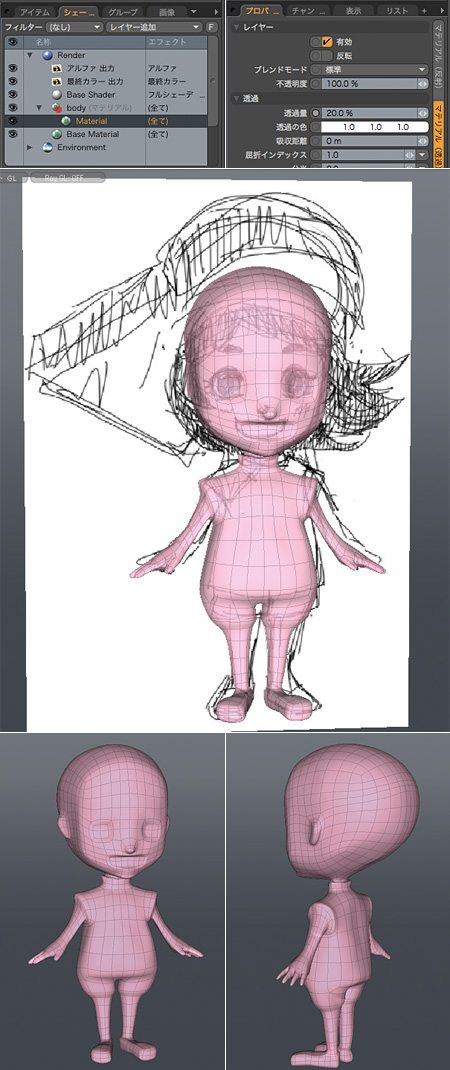
なんか昨日描いたラフを改めて見たら、頭部と胴体がずれとる…。まあいいか、ラフだから。服と靴も一体化させて、体をざっくり作った。まだカクカクしているけど、この後ZBrushでならす。

バックドロップを使用する際は、メッシュに半透明のマテリアルグループを設定しておけば、透けて背景が見えるようになる。ただ、バックドロップに埋もれた部分は見えないので、バックドロップをメッシュが埋もれない位置に移動させておくといい。(下の画像は埋もれてるので後ろが見えてない)メッシュレイヤーで透明度を調節出来ればベストなんだけどなぁ。

今日、古墳時代の服飾関係を調べてたんだけど、襟の重ねが左右逆みたいだ。服に模様もつけたいな。それと、勾玉のペンダントをつけさせようかな。今のままだと地味過ぎる。

[modo 501] 古墳ちゃん (1)

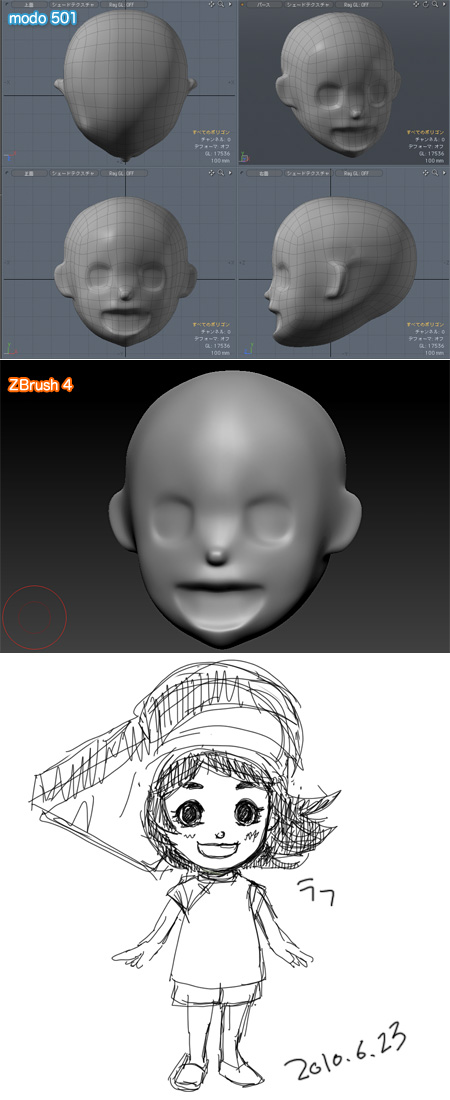
オリジナルキャラクターを急につくりたくなった。昔から古墳萌えなので、大好きな前方後円墳をかぶったキャラにしてみたかった。

勢いあまってmodoで頭部を作り始めてしまい、ざっくり分割した後ZBrushで整えようとGoZしたところで、どうしたもんかと悩んでしまったので後追いでラフを描いた。イラストは不細工だけど、きっと可愛くなるはずだ。

胴体も作ってから、ZBrushに持って行ったほうがいいな。服と体は一体化させよう。たぶん、完成形はかなり変わっちゃう。っていうか完成しないかもしれない。他のとも平行して作業するから、結構時間かかるだろう。

[modo 501] パースの平面率

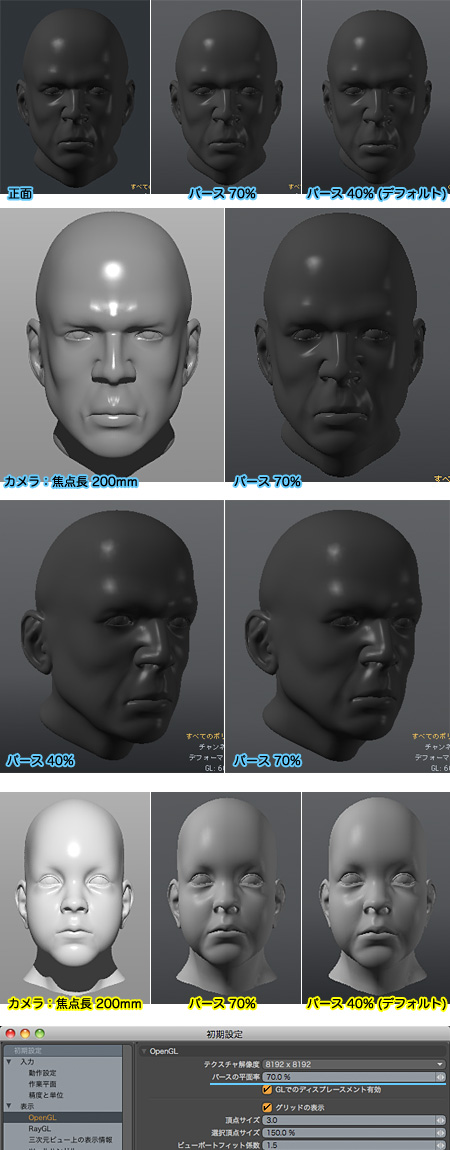
顔のアップをレンダリングする場合、デフォルトの50mmだと魚眼っぽくなっちゃうので、カメラの「焦点長」を200mmにしてる。modo 501では「正投影」(401では「平行投影」)も選べるけど、パースは多少かかってないと自然な立体感が出ない(気がする)。

作業する際の「パース」ビューは、[modo] > [環境設定] > [OpenGL] > [パースの平面率]が40%になってて、多少画角が効き過ぎてる。おそらく、カメラの「焦点長」の50mm(デフォルト値)に合わせてあるんだろうな。

最終的なカメラの焦点長を200mmとした場合、パースビューの画角も合わせてモデリングした方が良いので、いろいろ試した結果、「パースの平面率」は70%にすると見た目がほぼ同じになった。以前別のエントリーに90%と書いてたけど、70%のほうが近い。(※ZBrushでは[Draw] > [Focal Angle]を90→20)

画像のモデルは、コンテンツの中にあるサンプルの頭部で、成人男性と子供。「レンダリング」タブの「Assets」から持ってこれる。

[modo 501] Fur研究:ベジェ曲線をガイド

modoのFurで髪の毛を表現するには、ヘアーガイドを使うのが一般的なんだろうか。ヘアーガイドにはカーブがガイドとして自動で生成されるんだけど調整が難しくて苦手なので、ベジェ曲線をガイドにして手動でスタイリングさせる。

なるべく簡単に、思い通りにスタイリングさせるために、いろいろ思考中。とりあえず、今はこのやり方で進めている。ガイドはベジェ曲線でなくても、カーブでもいける。

ベースとなるメッシュ

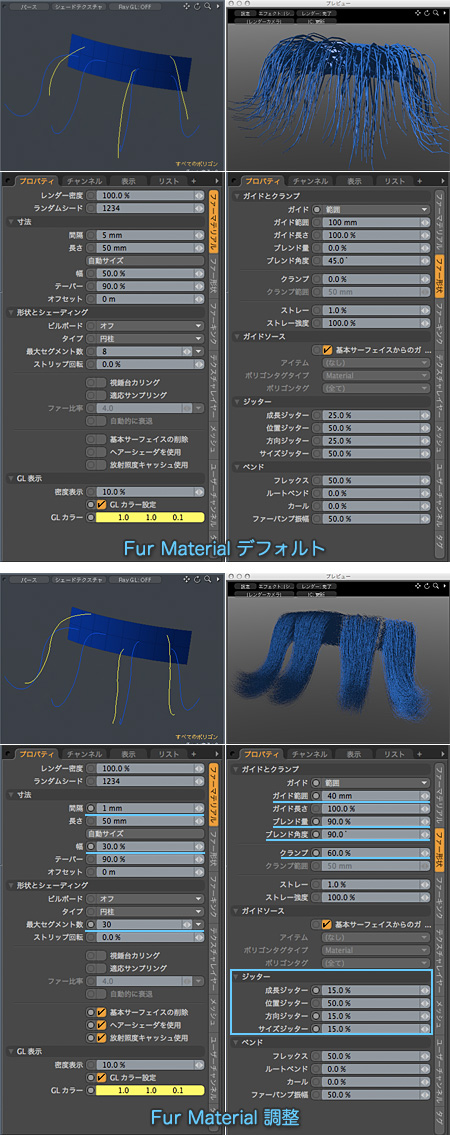
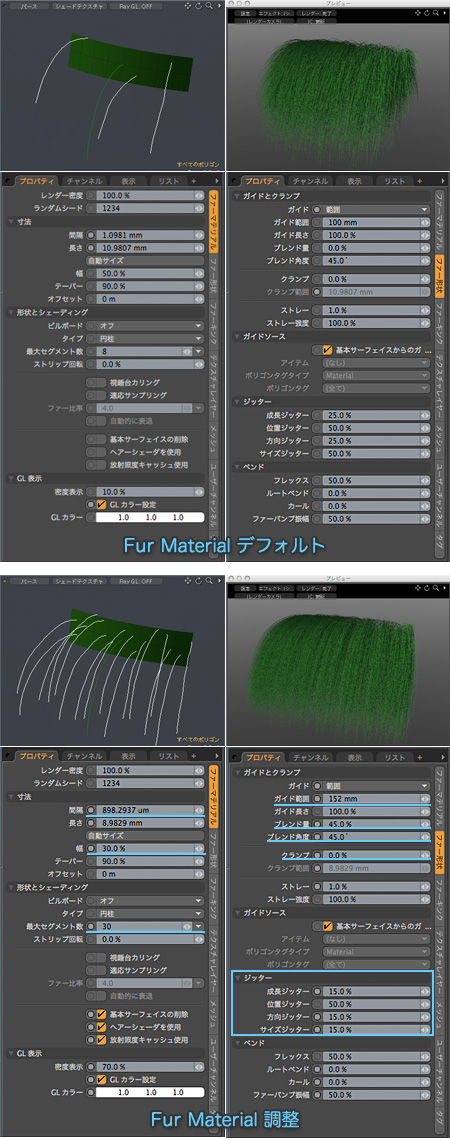
テストで作成したメッシュは、「立方体」をサイズ:X:160mm、Y:40mm(20mm x 20mmのポリゴンを、横に8枚、縦に2枚に分割したもの)で作成。横はトータル160mmなんだけど、ベンドで曲げているので152mmくらい。[ビュー] > [寸法ツール]で計測可能。Furを表示させるには、[TAB]キー(modo SDS)もしくは[Shift]+[TAB]キー(Pixar SDS)でSDS化させる。

ベジェ曲線

ベースメッシュとガイドにするベジェ曲線は同じメッシュレイヤーで同じマテリアルグループにする。ベジェ曲線を編集するときは、ベースメッシュをロック([編集] > [選択をロック])すると楽ちん。複数設置する場合は、「複製」([複製]タブ > [複製])する。

寸法

よくわからないのは、ファーマテリアルの「寸法」。毎回数値が違うので、ベースメッシュとガイドの本数で決まるのかなぁ。まあ、最終的には数値を変更するからいいんだけど。寸法の間隔は1mm以下にするとそこそこリアルな細さになり、長さはガイドを設定する場合は関係ないみたい。

最大セグメント

「最大セグメント」は、デフォルトの8だとカクカクなので、数値を大きくするとなめらかになるが、メモリを食う。

GL表示

ベースメッシュとガイドのベジェ曲線は同一マテリアルグループにする。その際、「GL表示」の色を別の色に設定すると見分けやすい。デフォルトでは10%表示になってるが、ガイドを多く設置するとだんだん操作が重くなるので、このままにしておくほうがいい。

ガイドとクランプ

ベースになるメッシュの面積と、ガイド範囲は同じにするといい。ガイドは、メッシュの中心に置いたほうがいいみたいだ。メッシュのポリゴンはなるべく同じ数で分けられるように、ガイドも。

4本のガイドを均等に配置している場合はガイド範囲は40mmで、1本のガイドでぱっつんにしたいときは、152mmにしてみた。

クランプは、毛束をまとめたいときに設定する。その際、ブレンド量とブレンド角度にも数値をいれておくと毛束の根元が膨らんで、より自然に見える(ような気がする)。

ジッター

Furをガイドに綺麗に沿わせるには、ジッターの値は小さいほうがいい。ただ、ある程度ランダムにブレンドされていないと、ガイドによるスタイリングがかなり難しいので、ある程度の数値を設定しておく。

4本のガイド

1本のガイド

同一メッシュの場合、隣のガイドに影響される。ぴっちり分けたいときは、メッシュレイヤーを分ける。1ポリゴンに1ガイドが一番わかりやすけど、実際頭皮をコピペしてベースメッシュを作る際は、ガイドを沢山設置するのは面倒だしメモリ不足にもなるので、そこそこの間隔を開けて、そこそこのガイド数でやらないといけない…。

今回触れてないファーキンクやその他の設定箇所は、また今度。

関連リンク

[modo 501] 輪郭線レンダリング

modo 501の気になった新機能2つ目は、輪郭線のレンダリングができるようになったこと。以前はわざわざLightwaveにデータを持って行ってレンダリングしていた。確かに、輪郭線のレンダリングはできるようになったんだけど、セルアニメ調になるわけじゃない。

[シェーダツリー]>[最終カラー]に「輪郭」項目があるので「サーフェイス境界」を選ぶと、マテリアルグループ毎に輪郭線が入る。
※プレビューでは表示されない。

「セグメント境界」を選ぶとえらいことになる。これを何の用途に用いるのか、今の所不明。

「輪郭の幅」は単位がpixelsとなっていることから、オブジェクトの寸法に関わらず、最終レンダリングでの幅になる。「距離でフェード」は、オブジェクトの寸法によって輪郭線の幅を決められるっぽい。
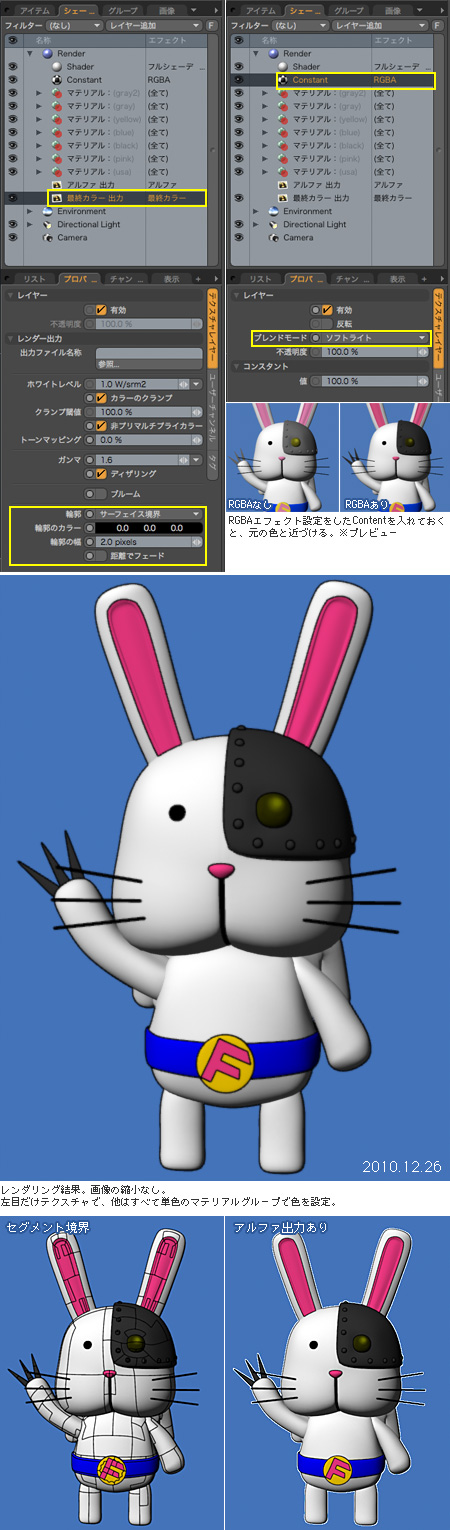
輪郭線は簡単にレンダリングできのだけれど、影をセルアニメ調にパキっと分ける方法がよくわからない。オクルージョンを使用して、影をはっきり見せられないか試してみたけど、うまくいかなかった。テクスチャでかき分けているつなぎ目に影を入れて輪郭線っぽく見せる(タイプ:反射)事はできたが、マテリアルを分ければ必要ないので今回ははずした。

「アルファ出力」がデフォルトで有効になっているが、Photoshopでレンダリングした画像を開くと白い縁がついてた。modoのレンダーフレームでは表示されなかったので気づかなかったけど、アフファチャンネルで抜き出すのなら
、白縁があっても問題ないけど、なんか気持ち悪い。他のもので試すと白縁が出ないものもあった。何だろう?

それと、エフェクトをRGBAに設定したContentを追加して、ブレンドモードをソフトにすれば、元の設定した色に近づけられるので、色味を調整するときには便利かも。ガンマ値がいまいちよくわからんしね。

[追記]
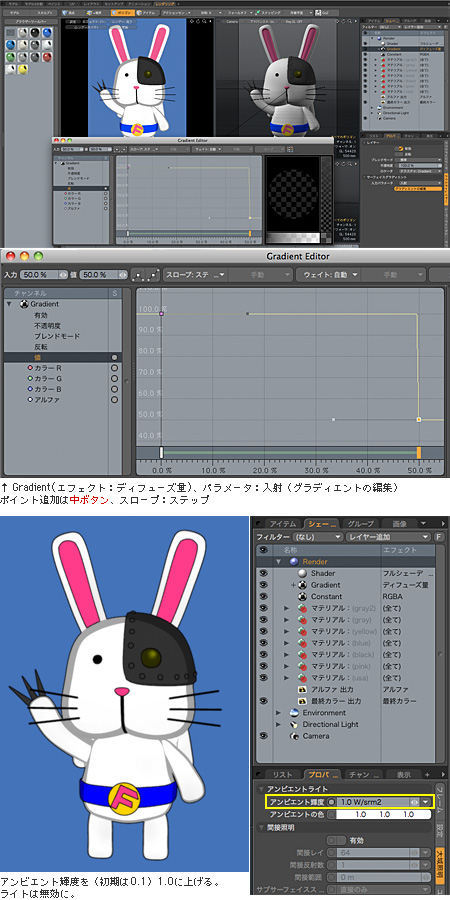
Twitterでhibiさんにアニメ調の疑似的な影の付け方を教えていただいた。ありがとうございます!私がアンビエントライトを理解してなかったのでお手数をかけてしまって申し訳なかったな。

グラディエントでオブジェクトの色を2つにパッきり分けて影のように見せているので、実際の影の位置というわけじゃないけど、これでアニメ調に見せる事ができるようになった。このとき、ライトはOFFにしておく。
[追記] 2011/1/14
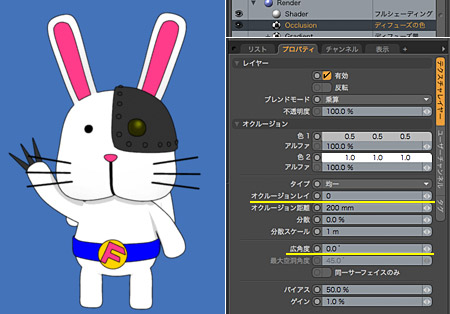
オクルージョンを使って、影を出してみた。「オクルージョンレイ」と「広角度」を0にする。他はお好みで。
先に設定したアンビエントライトは1.0W/srm2のまま、グラディエントはOFFに。ライトもOFF。

あ、それと今回、白一色でマテリアルグループも1にしてた頭部、胴体、羽の3つは、それぞれマテリアルグループを分けた。
あとはもう、テクスチャ自体に影を描くのが一番的確かも。

[追記] 2011/8/24
グラディエントの「入力パラメータ」を「サーフェイスパラメータ」>「ロケータ入射」に替え、テクスチャロケータを任意の位置に移動させてライトのように扱うことができた。

また今回、影を3段階に分けてみた。前回設定したオクルージョンは非表示にしてる。
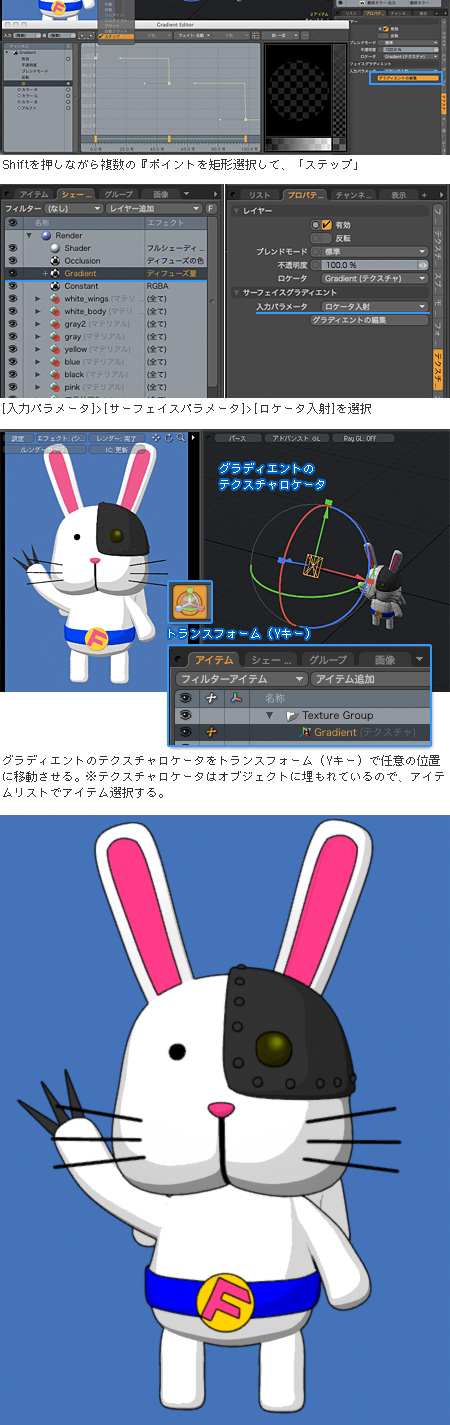
これもTwitter経由で知ったグラディエントの動画を見て知ることができた。これでセルアニメ調の影を表現出来る方法がわかったので、解決。