昨日つくったソファをちょっと修正した。マット部分に継ぎ目を作り忘れてたので、上面と底面を分離させて、サイド4本のエッジを「押し出し」でつくった。基本的なやり方が身に付いてきた気がする。
レザーの色に深みを追加したかったので、新たにノイズ(ディフューズの色)を追加して、オーバーレイでブレンド。あと前回よりバンプの大きさを小さめにしておいた。
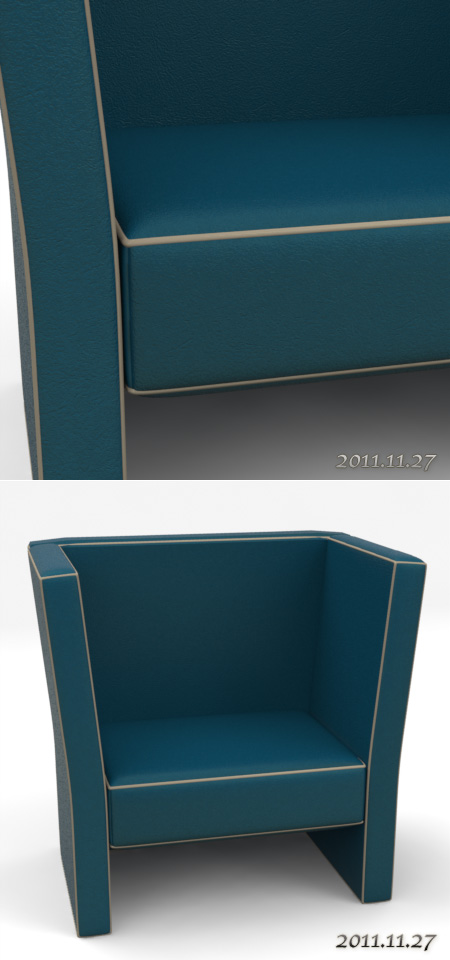
もうちょっと色むらが欲しいなぁ。新品ではなく、使用感を出したいところ。
自分用のメモ
昨日つくったソファをちょっと修正した。マット部分に継ぎ目を作り忘れてたので、上面と底面を分離させて、サイド4本のエッジを「押し出し」でつくった。基本的なやり方が身に付いてきた気がする。
レザーの色に深みを追加したかったので、新たにノイズ(ディフューズの色)を追加して、オーバーレイでブレンド。あと前回よりバンプの大きさを小さめにしておいた。
もうちょっと色むらが欲しいなぁ。新品ではなく、使用感を出したいところ。
前回やったチュートリアルで覚えたテクニックを利用して、一人掛けソファをつくってみた。最初のはイラレでテンプレートを描いて作ってみたけど、なんか違うなぁと思って未完。
2つ目の青いソファはテンプレなしでモデリング、UV展開までしてマテリアル設定をした。modoのプリセットのレザーを適用させて、色を青に変更。レトロっぽい感じにしてみた。最初のは変に凝ろうとして失敗したので、シンプルなものをつくったけど、どこかで見たようなデザインになってしまった、まあいいか。
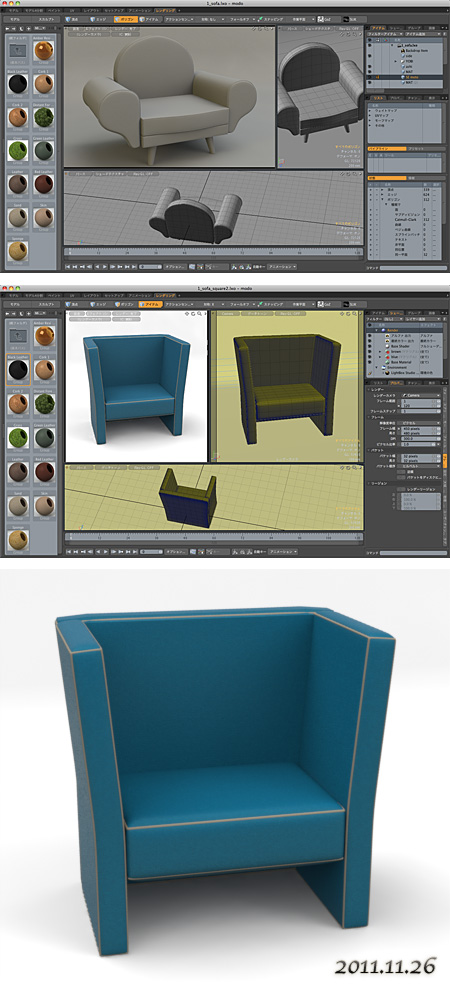
平行してつくっている女の子を座らせるためにいい感じのを作りたいんだけど、いきなり思った通りのものは作れない。もっとアンティークな感じのがいいかなぁ。そろそろ、作品の構図を決めないと。
数日前に購入した「modo実践チュートリアルビデオ 家具編」を実際にやってみたが、非常に有意義な内容だった。
プロダクトモデリングをmodoではほとんどやったことがなかったので、角の丸め方とか「スライド」、「アクションセンター」や「作業平面」の使い方など、基本的なモデリング方法を知ることがきる、すばらしい。他にももっとたくさんのTipsが含まれているけど割愛。
ビデオではmodo 401で作成されているので多少501との違いはあるが、モデリングは問題ない。「ポリゴンの押し出し」が見つからなかったので「厚み」で代用したが、後で「基本」タブ>「押し出し」と同じであることがわかった。あと、マテリアル設定ではかなり「バンプ」の見え方が違うので、最終的なレンダリングではバンプ以外も含めていろいろ調整している。
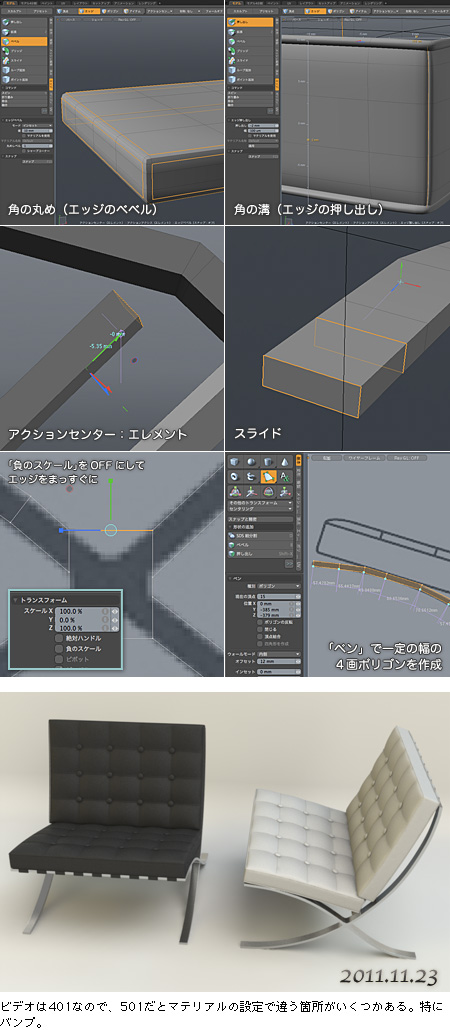
原因はわからないけど、フレームの角を丸めるためにループスライスを使う所で、クロス部分で一部適用されてない箇所があって、ベルトを作る時に気づいた。「エッジスライス」で適用されてなかった箇所を分割していったけど、微妙にずれちゃったのが心残り。
使った事のない機能を使うと変な動作しちゃうけど、あとで何度もやると普通にできたりする。なぜだろう。知らないうちに余計な動作をしちゃってんだろうな。
プリセットのEnvironmentマテリアルを使う時は、ライトはいらないのかしら…。Rendarの間接照明や、Environmentの輝度の値を変更することで、とても柔らかいライティングになってたから。プロダクトのレンダリングに特化したものなのかなぁ。
よく考えたら、チュートリアルで最後まで完成させたのはこれがはじめてだなぁ。これが作れたからといって、自分の腕が上達するかどうかは、この後の努力次第だな…。
このモデルは約2ヶ月ぶりの更新。どうも私はどのモデルも2ヶ月以上期間を置いて作業再開している気がする。
前回ある程度納得できるまで顔の造形が出来上がったので、仕上げ用の作業に取りかかったが、参考にしている写真の白いシャツがあまりこの人のイメージじゃないなぁと思ったんで、ドラマでのイメージである、えんじ色のVネックに変更することにした。
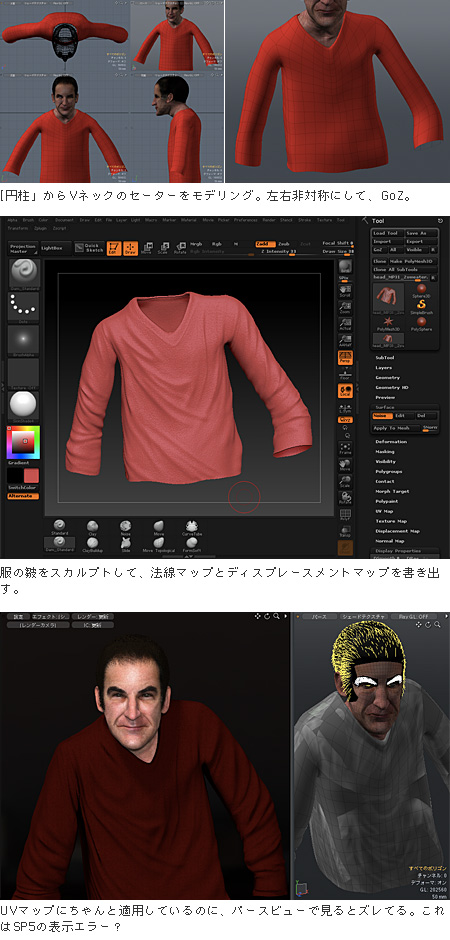
ちょうど似たようなポージングしている写真があったのでそれを参考にモデリング。円柱から両袖を作って、UV展開し、左右対称にポーズをおおまかにつけてから、GoZしてZBrush 4R2で服の皺をスカルプトした。何度か皺のスカルプトはしたことがあるけど、まだちょっと操作に慣れない。
皺は主にStandard、Dam Standard、FormSoftなどのブラシを使用した。Dam Standardはエッジが立つのでお手軽でいいなぁ。とりあえず、あらかた皺をつくって法線マップとディスプレースメントマップを書き出して、modoで設定した。
なぜか、この2つのマップをちゃんとUVに合わせているのに、パースビューで見るとずれてる。SP5になってから??おかしいなぁ。でもプレビューではちゃんと適用されている。
参考写真を見ながら、modoのソフトドラッグで体の向きや腕の位置を調整した。皺はやり直さないとダメだなぁ。それに、腕も作った方が良いかな。体は肩までしか作ってない。
背景が暗過ぎて、髪の毛のFur設定を多少変更したけど前回との違いが分からない。Environmentを変えようかな。
またひっかかったのは、服の質感。法線マップとバンプマップを一緒に使ったらダメなのかなぁ。う〜ん、わかんない。これは「ShaderTree Basic」で勉強したグループマスクを使えばクリアできるかな。次に試してみよう。(覚えていたら)
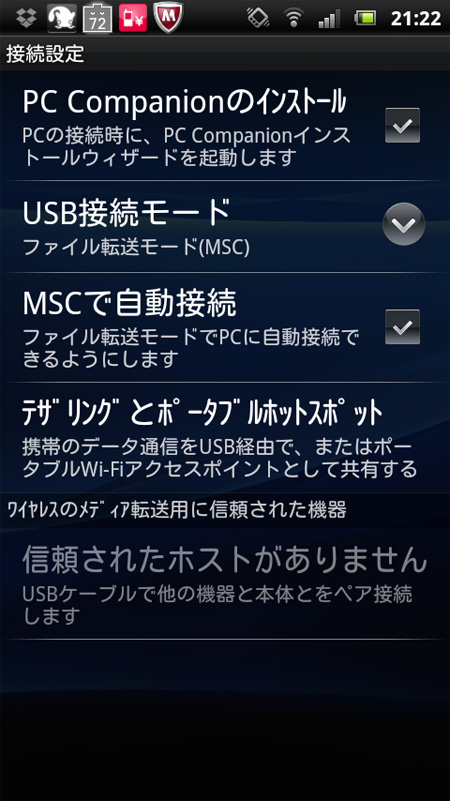
acroとMacを繋げる方法がやっとわかったがすごく簡単だった。メディア転送モード(MSC)にする。あとは付属のUSBケーブル(市販のでも勿論可)で接続すれば、「NO NAME」というディレクトリ(SDカード)がマウントされる。※充電もできる。
物理ボタン(右)> 設定 > Sony Ericsson > 接続設定 > USB接続モード > メディア転送モード(MSC)を選ぶ。
※デフォルトでは「メディア転送モード(MTP)」
SPモードメール > 受信メール > 物理ボタン(右) > SDへコピー > vMessage or eml(バックアップ用) > コピー
「sdcard/private/docomo/mail/export」に保存される。
「電話帳バックアップ」アプリでオンラインにバックアップできる。※Wi-Fiでは接続できない
もしくは、
電話 > 連絡先 > 物理ボタン(右)> 連絡先エクスポート > SIMカード or メモリーカード
「sdcard/SD-PIM」にナンバリングされて保存される。
※「電話帳コピーツール」「電話帳」でも同様
「連絡先エクスポート」を選べば、メモリーカード(SDカード)もしくはSIMカード(FOMAカード)から読み込むことができる。
「電話帳バックアップ」アプリはacroを買った当初エラーでバックアップできなかったが、今はちゃんと出来てる。それと、acroの端末不良で交換してもらった際に、担当の人が電話帳を移してくれたんだけど、なぜか2件ずつだぶってた。電話帳のバップアップをSH906iからacroに電話帳を移す時にいくつか保存(ナンバリングされている)していたので、一旦端末のを削除して、最初に保存したものをインポートした。
「dropbox」や「box.net」など外部ストレージのディレクトリからデータを直接取り出せるから便利。box.netはiPod touchで先にアカウントを作成したので50GBもらえた。ただメインで使ってるのはdropbox(5GB)だけど。他に「SugarSync」などもあるけど使ってない。最近は外部ストレージがたくさんあるので助かるなぁ。
SDカードの中は、「ESファイルエクスプローラー」などのファイルマネージャーアプリでファイルの削除や整理ができる。アプリを入れないと何もできないっていうのはどうかと思うけど。
「ZDbox『正点ツールボックス』」は、アプリのアンインストール、アプリのSDカードへの移動、アプリの終了、キャッシュのクリアなどが簡単に出来る。
通常は、ホーム > 物理ボタン(右)> 設定 > アプリケーション管理で、各アプリ毎に設定を変えられるけど、面倒くさいなと思っていたのでこれは便利だ。
2.3.4にアップデートしたので、スクリーンショットが撮れるようになった。起動ボタンを長押しすると、「スクリーンショットを撮る」の項目が出てくる。保存先は、SDカードの「Pictures」。
11/7からPC経由(「PC Companion」)で、11/15から端末でAndroid 2.3.4にアップデートできるようになった。私は14日(月)に、PC(Win7)経由で2.3.4にアップデートしたのだが、PCへの接続も充電もできなくなってしまった。こちらは付属のではなく市販のUSBケーブル。市販のUSBケーブルをまた新たに購入して、充電はできるようになったが「PC Companion」では「接続されていません」と言われる。
「PC Companion」をアンインストールして、再度インストールしたけどダメだった。アップデートした際になんだかよくわからない別のアップデートがあったんだよね、ドライバかな。あれのせいなんじゃないかと疑ってるが真相はわからない。
「PC Companion」は日本の公式サイトからはDLできないので、本家から落とすしかない。不親切だ。
アップデートは端末でも出来るので別にいいんだけど、腑に落ちない。PCのほうが先にアップデートをDLできたのでやったんだけど、こんなことになるなら端末でやればよかったなぁ。2.3.3のときは端末でやったはず。
その他、気づいたことは、USBケーブルでPCと接続したまま端末の再起動をすると「Sony Ericsson」のロゴでループする。とても恐ろしい。
それと、よくアクセスがある「Eエブリスタ」や「BeeTV」の解約方法だが、結構わかりづらいのでdocomoショップで店員さんにやってもらうといいです。すぐやってもらえます。
「My docomo checker」アプリは非公式だがMy docomoの料金情報を確認できて便利。公式で確認するには、「ドコモマーケット」アプリを起動するか、「ブラウザ」を立ち上げた時にHPにデフォルト設定されている「dメニュー」サイト(最近変わったっぽい)ページの下部にある「お客様サポート」をクリックした先で詳細を確認できる。この際もWi-Fiではなく通常の3G回線で接続する必要がある(はず)。PCからは「My docomo」(docomoIDが必要)から確認可能。