[modo 601] M.T (14)

マシンがスペックアップしたおかげで、Furの操作が楽になった。FurのGL表示(密度表示)をデフォルトでは10%だったのを50%に上げて、作業できるようになったから。

ポニーテールを1から作り直した。縛っている部分を、今まで生え際から結んでいるところに向かってベジェ曲線をガイドにして作っていたが、逆に結んでいるところから生え際に向かってカーブをガイドとして作った。

向きを変えると生え際の薄い感じが出せる。そういえば、以前つくった違うモデルもこの手法にしていたなぁと今頃思い出した。

今までベジェ曲線にしていたのはカーブより容量が軽かった(と思う)からなんだけど、カーブでも問題なくなったし、操作はこちらのほうが楽なので変更した。

前髪(青)、ひっぱってる部分(ピンク)、もみあげ(赤)、テール部分(青緑)の4つにFur Materialを分けた。それぞれレイヤーは2つ以上あって、ペースのポリゴンは同じで、ガイドの位置を若干ずらして隙間を埋めるように配置してる。
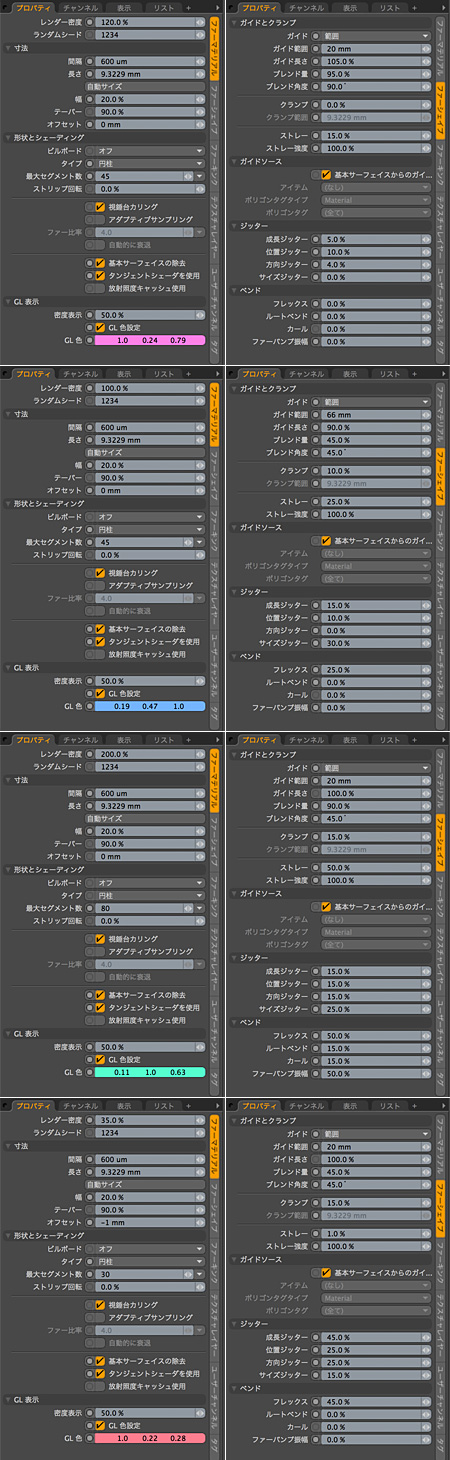
部位によって、Fur Materialの数値は変えてる。結んでる部分のサイドと後頭部の首のあたりが難しい。ぼっこぼこになりがち。
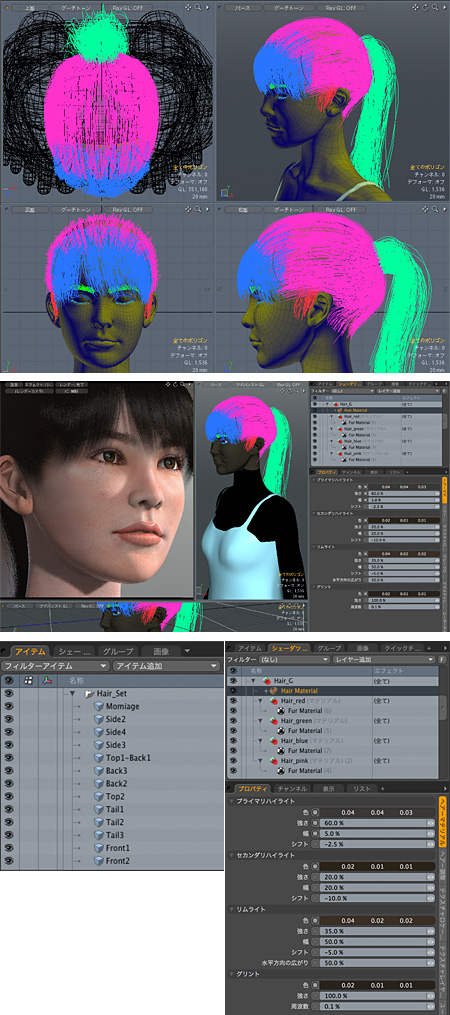
以前に比べると、構成がかなりシンプルになった。
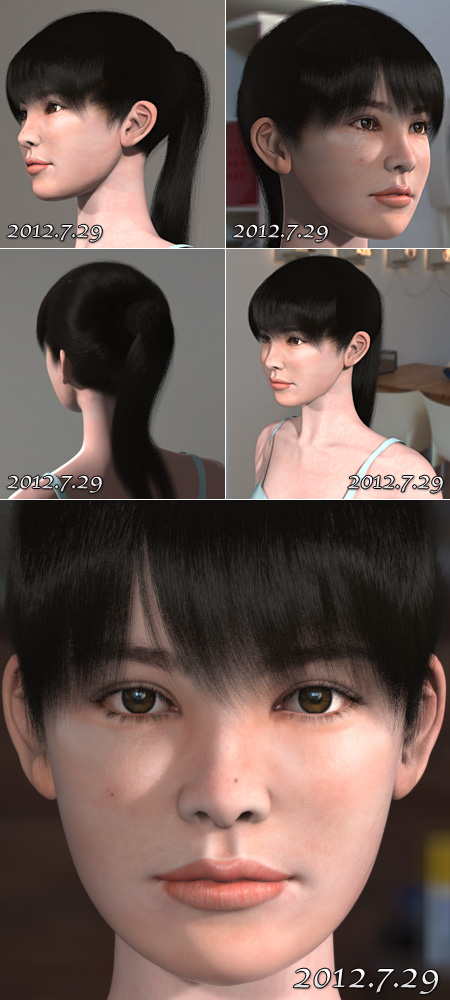
Fur Materialを適用させると、光のあたり具合が自然になる。MBPR Mid 2012ではFur Materialを使っても、レンダリングが2〜5分以内で終わるから速いっ。サイズはブログ用に450×500(300dpi)にしてある。

顔も若干修正してるけど、あんまり覚えてないな。顎まわりだったかな。どうも顎が出てる感じになっちゃってんだよなぁ。アイーンって。
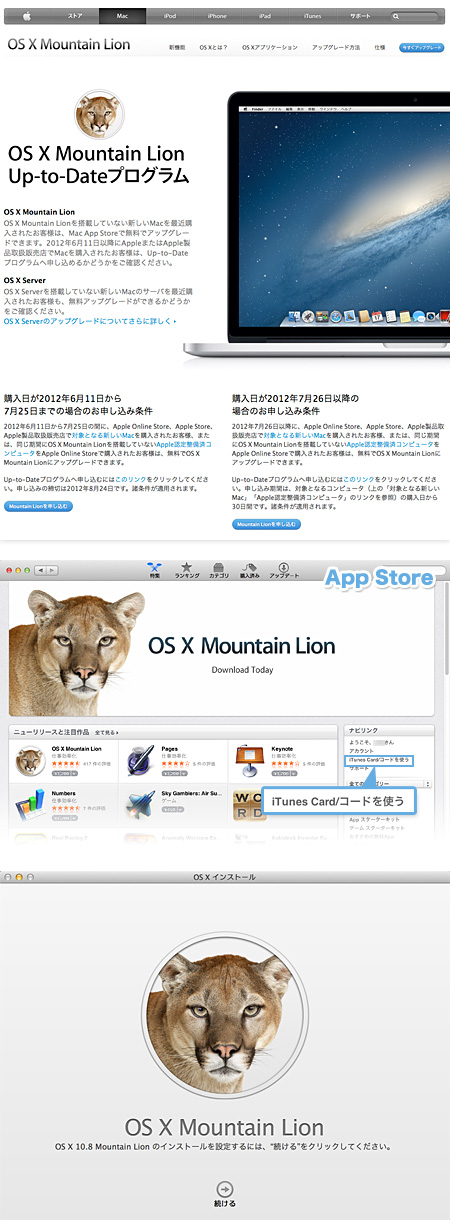
[Mac] Mountain Lion

MacOS X Mountaion Lionが2012/7/25に発表された。メールでもリリースのお知らせが来てた。私は先月MacBook Pro Retina (Mid2012)を買ったばかりなので、無料アップデートプログラムに申し込むことが出来る。

アップデート手順

  1. OS X Mountain Lion Up-to-Date プログラム」を開く。
  2. 私は購入日が6/12なので「購入日が2012年6月11日から7月25日までの場合のお申し込み条件」の「Mountain Lionを申し込む」ボタンをクリック。(※期限日は2012/8/24まで)
  3. 必要事項(購入日、購入店舗、名前、住所、MBPRのシリアルナンバーなど)を入力して、手順にそって申し込む。
  4. 約1日後、メールが2通届く。
  5. 1通目の「OS X Mountain Lion Up-to-Date パスワードについて」に記載されているパスワードを、2通目の「OS X Mountain Lion Up-to-Date コンテンツコードについて」のパスワード入力欄にペーストしてエンターを押すと、AppStore用のコードが表示される。
  6. AppStoreを起動し、「ナビリンク」>「iTunes Card/コードを使う」をクリック。
  7. コンテンツコードを入力すると、ダウンロードがはじまる。(※ダウンロード状況は、「購入済み」で確認。4.34GBもある。)
  8. ダウンロードが終了すると、インストーラが立ち上がる。
  9. 「アプリケーション」>「OS X Mountain Lion インストール」を、バックアップする。

とりあえず、今回はダウンロードだけにしたかったので、インストーラを外付けHDDにコピーしておいた。インストールはしばらく待つことにする。

[ZBrush 4R4] セットアップ

2012/7/26(木)にZBrush 4R4がリリースされ、7/27(金)朝に私のところにはリリースのメールが届いたので、今日の朝からセットアップした。今回も無料、太っ腹。

手順は、Pixologicから届いたリリースメールにもPixologicのダウンロードページにも記載されている。

ZBrsuh4R3をインストールしている場合は、ディアクティベーションをする必要はない、と書いてあった。つい先日、マシンを新調した際にZB4R3をインストールしたのでアクティベーションの手順は覚えていたからさほど困らなかった。ZB4R2、ZB4R2bの場合は、ディアクティベーションしないといけないよ。

因に、マシンに新規にZB4R3をインストールしようとした際エラーになり、先にZB4R2をインストール後 → ZB4R3インストール → アクティベーション、でインストールできた。フォルダ名が「ZBrushOSX 4R2」のままだったので「ZBrushOSX 4R3」に変更しておいた。

セットアップ手順

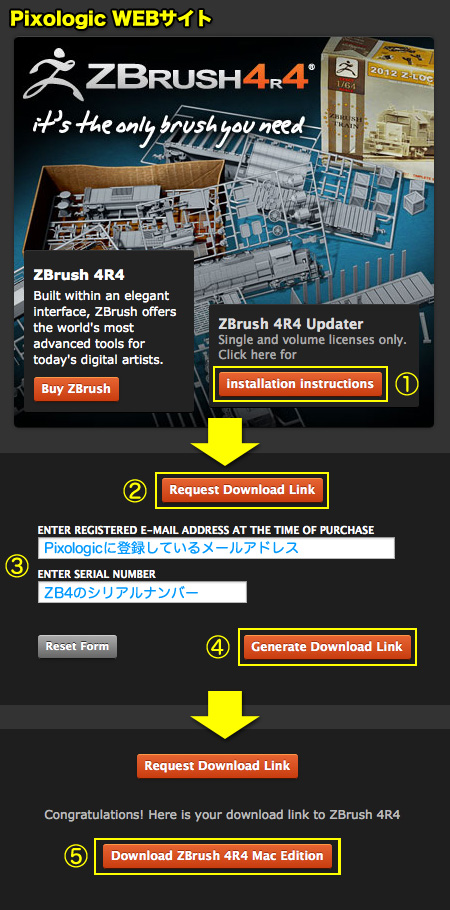
  1. Pixologicからメールを受け取ったら、PixologicのDownload Centerへとぶ。(※メールが来なくても、Pxologicに登録したメールアドレスとZB4のシリアルナンバーがわかっていれば良い)
  2. [ZBrush 4R4 Updater] > [installation instractions]をクリック。
  3. 「Step 2: Download and Install Version 4R4」の[Request Download Link]をクリックして、Pixologicに登録されたメールアドレスとZB4のシリアルナンバーを入力し、[Generate Download Link]をクリック。
  4. [Download ZBrush 4R4 Mac Edion](私の場合はMac版)をクリックして、インストーラをダウンロード。(※754.4MB/サーバーが混んでいたのか、1時間以上かかった)
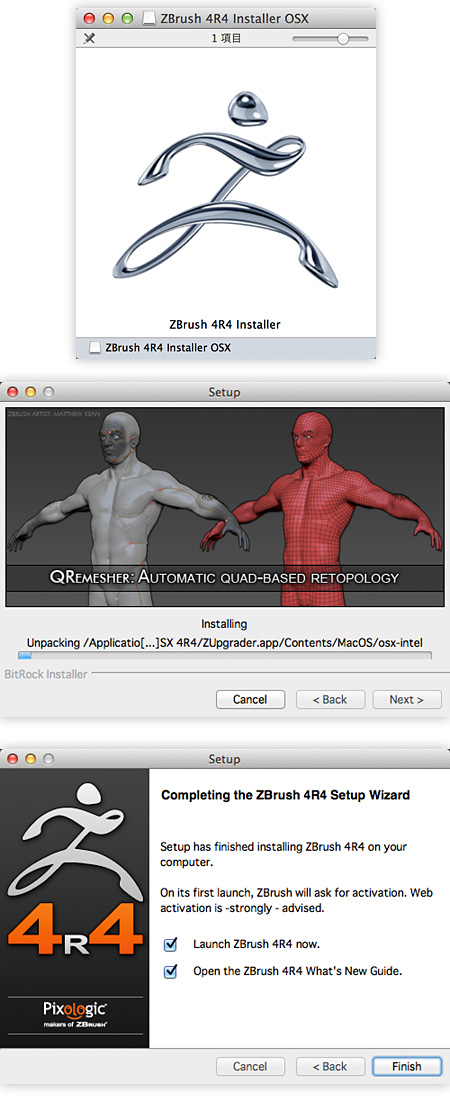
  5. ZBrush_4R4_Installer_OSX.dmgを解凍して、インストーラをダブルクリックして開始。
  6. インストールが終了したら、ZB4R4が自動起動。(チェックをはずさない)
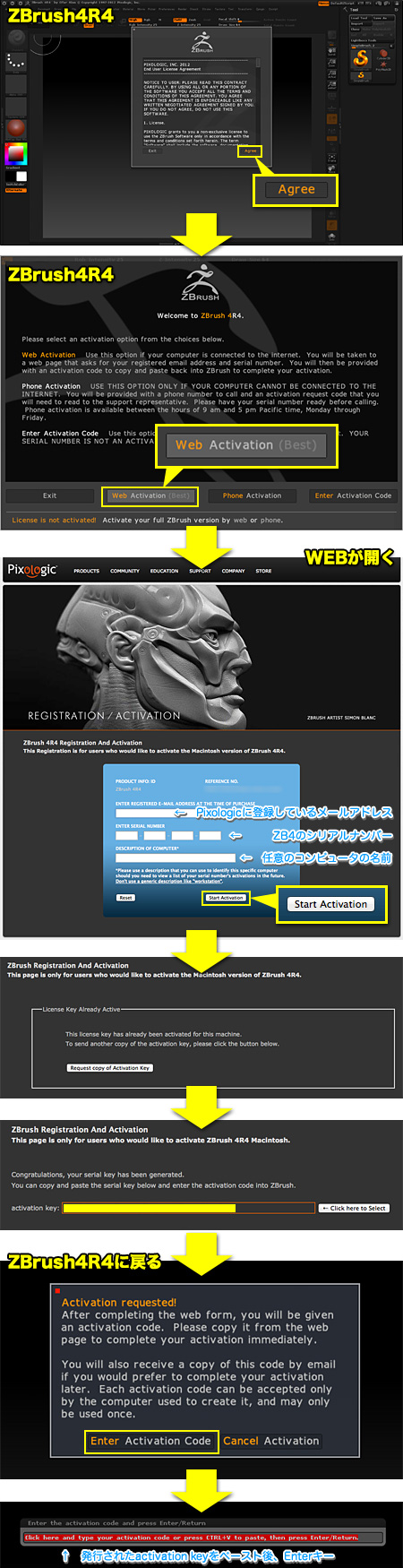
  7. 規約を承諾(Agree)して、[Web Activation (Best)]をクリック。
  8. PixologicのActivationページが開くので、Pixologicに登録しているメールアドレス、ZB4のシリアルナンバー、任意のコンピュータの名前を入力後、[Start Activation]をクリック。
  9. 次のページで[Request Copy of Activation Key]をクリック。
  10. 次のページで発行されたActivation keyをコピーする。
  11. ZB4R4に戻り、[Enter Activation Code]をクリック。
  12. コピーしたActivation Keyをペーストして、Enterキーをクリックすると完了。

今回、最後のActivation KeyをペースとしてEnterキーを押しても、何も起きなかったので一旦終了させ、ZB4R4を起動して[Enter Activation Code]からもう一回やったらうまくいった。こんなことはじめてだったのでビビったよ。

Preferences > ConfigでUIをカスタマイズ、GoZでmodo 601とPhotoshop CS5.1にパスを通した。Mac版のmodo 601だけGoZは正常に動かないみたい。modo 601 → ZB4R4は問題ないが、逆ができない。ただ、R3のときのようにスクリプトエラーが連発しておかしくなることはなくなったが、出来ないことには変わらない。

Other Features and Enhancements in ZBrush 4R4」の「Import/Export」欄には、「GoZ now supports Maya 2013 and Luxology modo 601. (Note: modo 601 on OSX requires a manual update when importing a model.)」と記載されていた。よくわからない。

[modo 601] [ZB4R3] 俳優M.P (35)

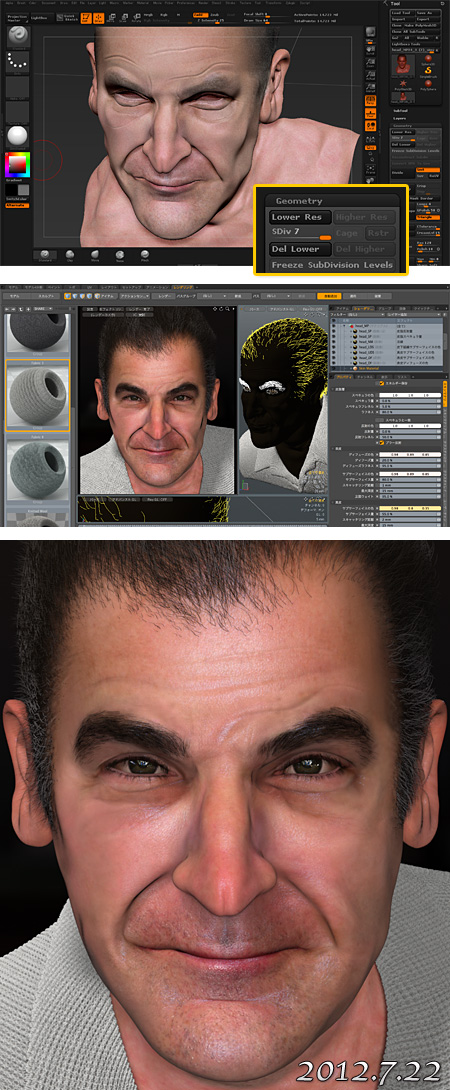
新マシンになったので、以前はメモリエラーで出来なかったZBrushでSDiv7にしてスカルプトとノーマルマップの書き出しをやってみた。現状、modo 601はZBrushのGoZに正式に対応していないが、modo 601 → ZB4R3に渡すことは出来るので、私的には問題ない。ZB4R3は最初からプラグインが入ってるから、GoZの設定もmodoとPhotoshopにパスを通すだけだったので簡単だった。

intuos3のドライバも入れてなかったし、久しぶりにスカルプトしたな。ポリゴンで皺にしていてる部分が強く影響しちゃってたんで、Photoshopできつすぎるところを修正した。

各テクスチャマップもSkin Materialの値も調整したので、赤、青、黄色が前より認識できるようになった。耳とか鼻には透明感をもうちょっと出したいんだけどな。

頭皮部分も、参考にしている写真を見ながら整えた。膨らみすぎてたんで。

Environmentに設定している画像(エフェクト:環境の色)のガンマを1.0 → 1.0/2.2(0.4546)にしてみたら、目の光具合が強くなった。環境マップのガンマはどちらにするのが正しいんだろう。結果的に納得できるようになればいいのかな。う〜ん。

あ、それと、Luxology.comのAssetsのMaterialsからダウンロードしたマテリアルをシャツに適用した。どれか、忘れたけど。

因にダウンロードしたファイルをダブルクリックすると[Macintosh HD] > [ライブラリ] > [Apprication Support] > [Luxology] > [Content] > [Assets]に入る。その後、別の場所に移してもOK。事前にLuxology.comに登録する必要あり。

新マシンはRetinaディスプレイなので、以前より倍の大きさ(横900px)でレンダリングするようになった。Photoshop5.1もmodoも対応してないので、かなりデカくなっちゃうが、Macのプレビューで見るとちょうどいいくらい。旧マシンでは、ブログの投稿幅と同じ450pxにしてた。レンダリング時間を短縮できるし、容量も少なくて済むし、Photoshopでの編集が楽だから。でもまあ、結局はブログに載せる画像の幅は450pxなんだよな。

それと今更気づいたのだが、modoでは300dpiでレンダリングしてるはずなのに、Photoshopで開くと72dpiになってた。どういうことだ??と、ツイートしたら、modoの講義もされているhibiさんからフレームの解像度を反映できるのはtifくらいだと教えていただいた。

いつもデフォルトのtga形式で書き出していたが、ファイル形式をtifに変えると、確かに300dpiになっていた。psdは72dpiになっちゃったが、bmp、pngはほぼ300dpiになってた。全部調べたわけじゃないけど、保存するファイル形式によってdpiが変わるなんて盲点だ。

そろそろ完成に近づいてきているので、その際はもうちょっと大きいサイズにして、海外のサイトに投稿するんだ〜。もうこれ、2年くらいやってるけど。

[Item] 折りたたみキーボード

会社の会議ではリングノートを使用してるが、そろそろノートも電子化したいと思っていたところ、数日前ランチをしていると目線の先でポメラを使用している人がいた。

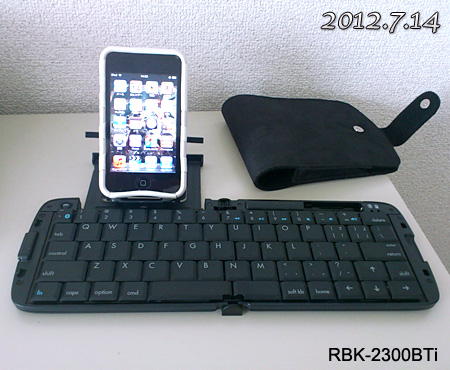
ポメラを買おうとは思わなかったが、折りたたみ式のキーボードはいいなぁと思ってググったら、リュウドというメーカーのキーボードの評価が高かったので昨日ヨドバシで注文し、今日のお昼頃には届いた。

私はiPod touch用として「RBK-2300BTi」を注文した。Macキーボード・ベースになっている。Androidも接続できるっぽいが、私のスマホXperia acroは正式には対応しておらず、面倒なので今のところセッティングしてない。

単4電池2本が別途必要で、ちょうどエネループを持っていたのでそれらを設置した。

左側のfnキー+Bluetoothキーを押して10秒ほどすると、Bluetoothのペアリングランプ(右上)が点滅する。その間にiPOd touch > 設定 > 一般 >BluetoothをONにすると、デバイスに「REUDO RBK-2300BTi」が表示されるので、パスキー(たぶんランダム)をキーボード側から入力してEnterキーを押すと認識完了。

使用感は、まずまず。ちょっと小さめだから打ち間違えがあるけど、慣れれば問題ないかな。それと、デフォルトで入っているメモもいいけど、ほかにメモアプリも探そうかな。

[追記] 2012/7/23

「全角かな」「半角英数」などの入力モード切替は「cmd」+「スペース」。

関連リンク