[MODO 12.1] ダウンロード&インストール&Goz

ZBrush2018.1と同時期にmodoもバージョンアップ。インストール自体は簡単だったけど、Gozで手間取った。

modo 12.1インストール&Goz

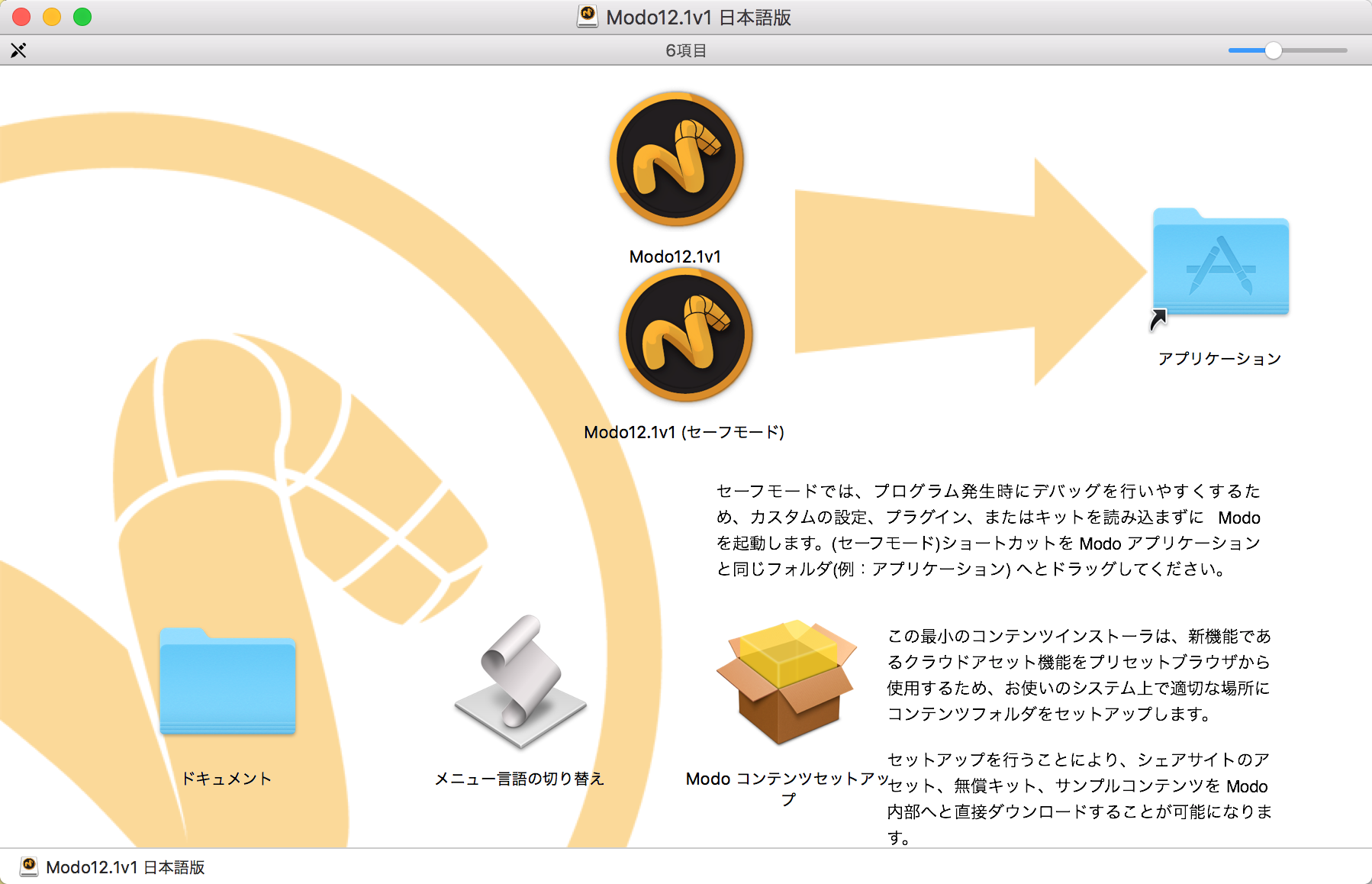
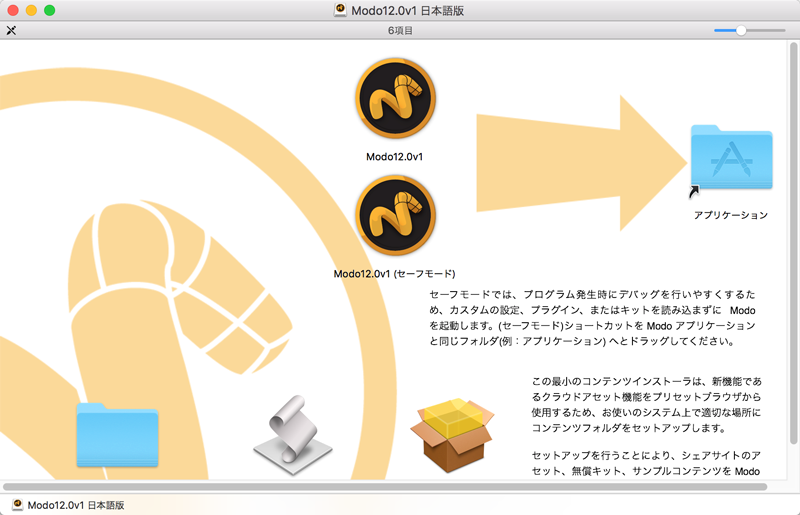
  1. DLしたインストーラを解凍してインストールする(画面はMac版)
    image
    ※「modo12.1v1」アイコンを「アプリケーション」アイコンにドラッグアンドドロップ
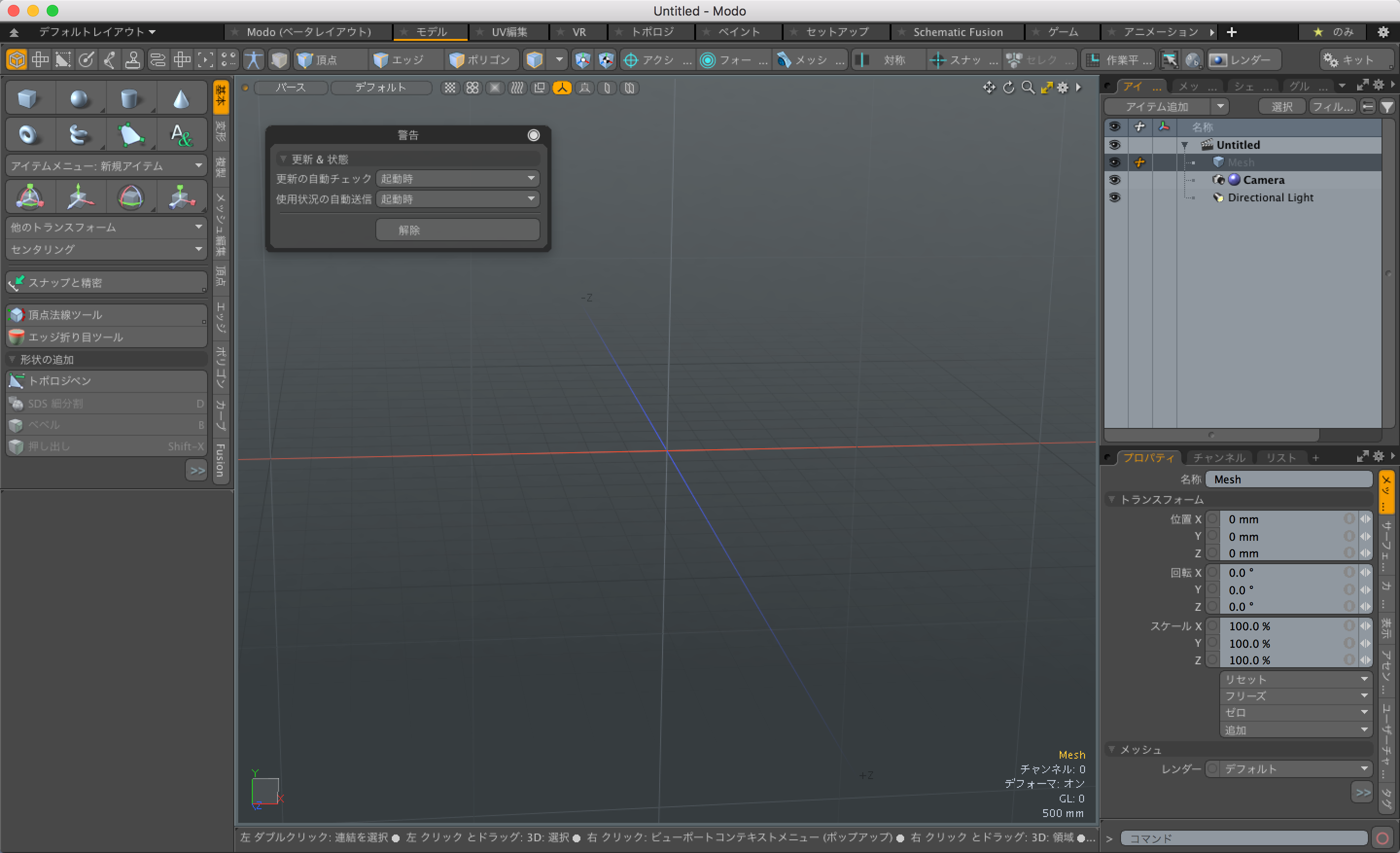
  2. 今回はライセンス認証なし(12.0で済み)
    image
  3. modo12.0が残っている状態だと、以前ZBrush2018とGoz設定してから変更ができないのでアプリを削除
  4. modoGroupで配布されている「GoZ for MODO」をインストールする(前回DLしたものと同じ)
    ※modo12.1にGozプラグインをインストールするだけ
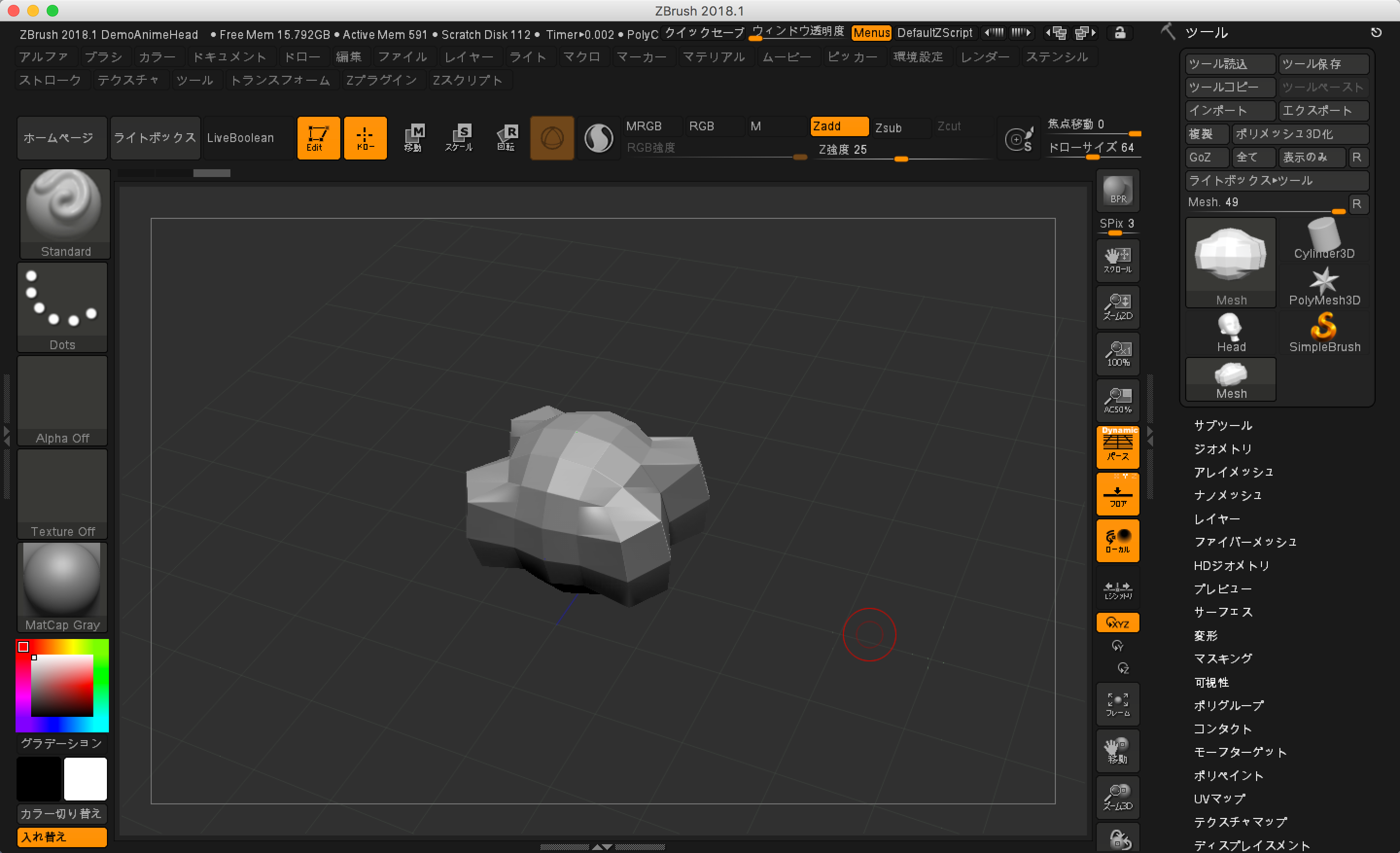
  5. ZBrush2018.1を起動して、環境設定 > Goz > Path to Modo(New)を選択
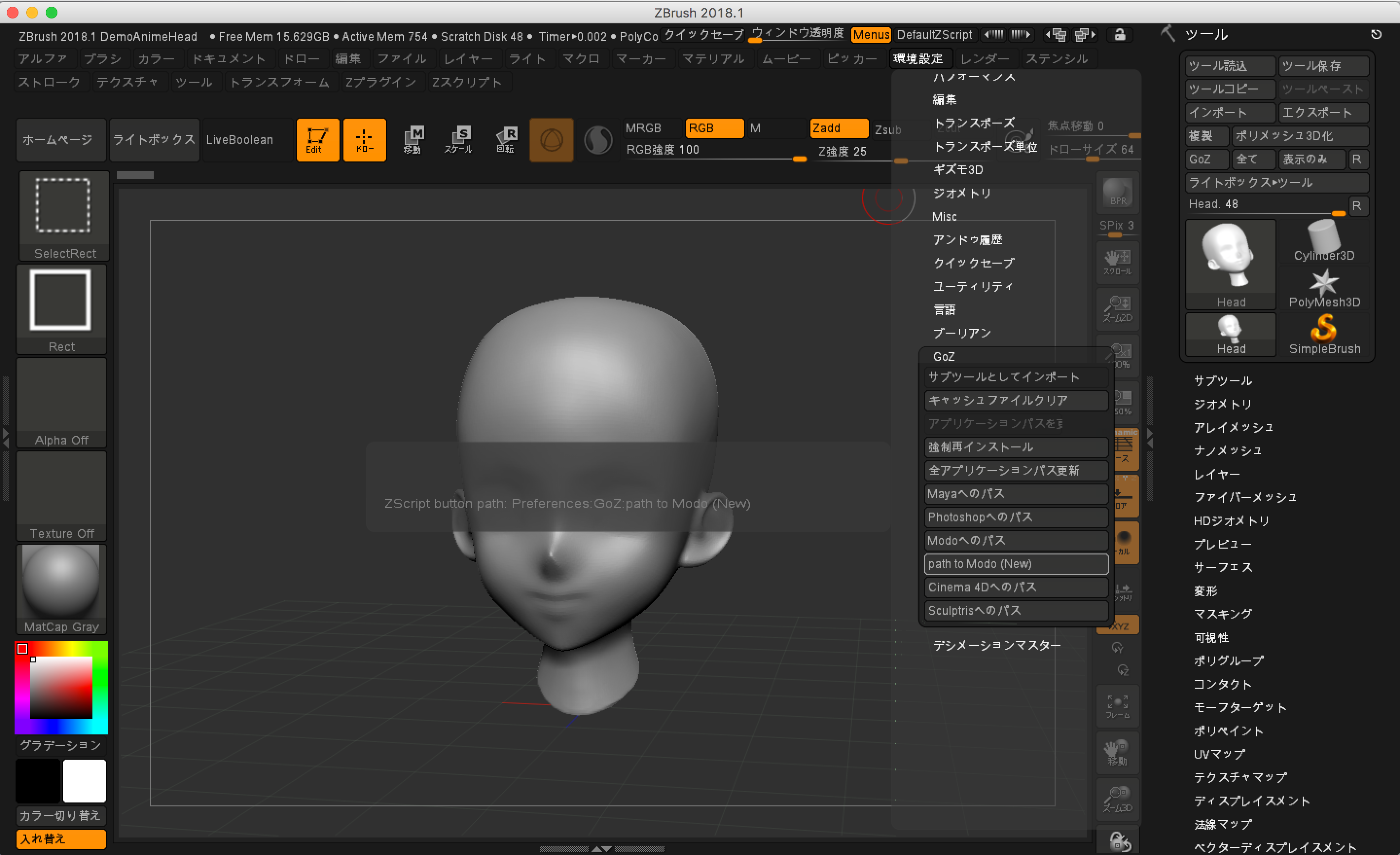
    image
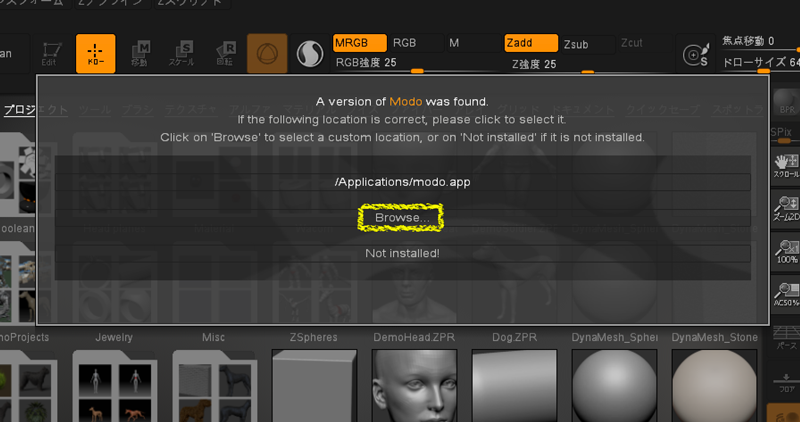
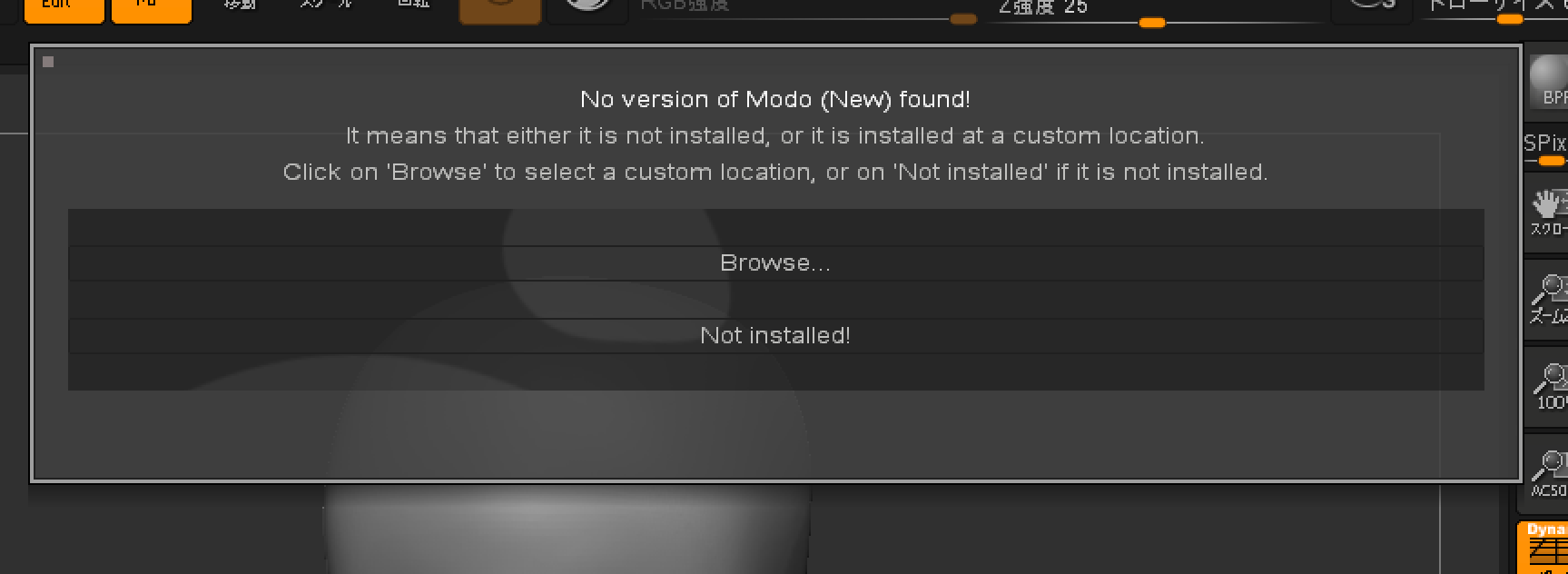
  6. 前回設定していたmodo12.0を先に削除したので「Browse」でmodo12.1を選択して設定する
    image
    ※この方法でないと、ZB2018.1⇒modo12.1に変更できない!
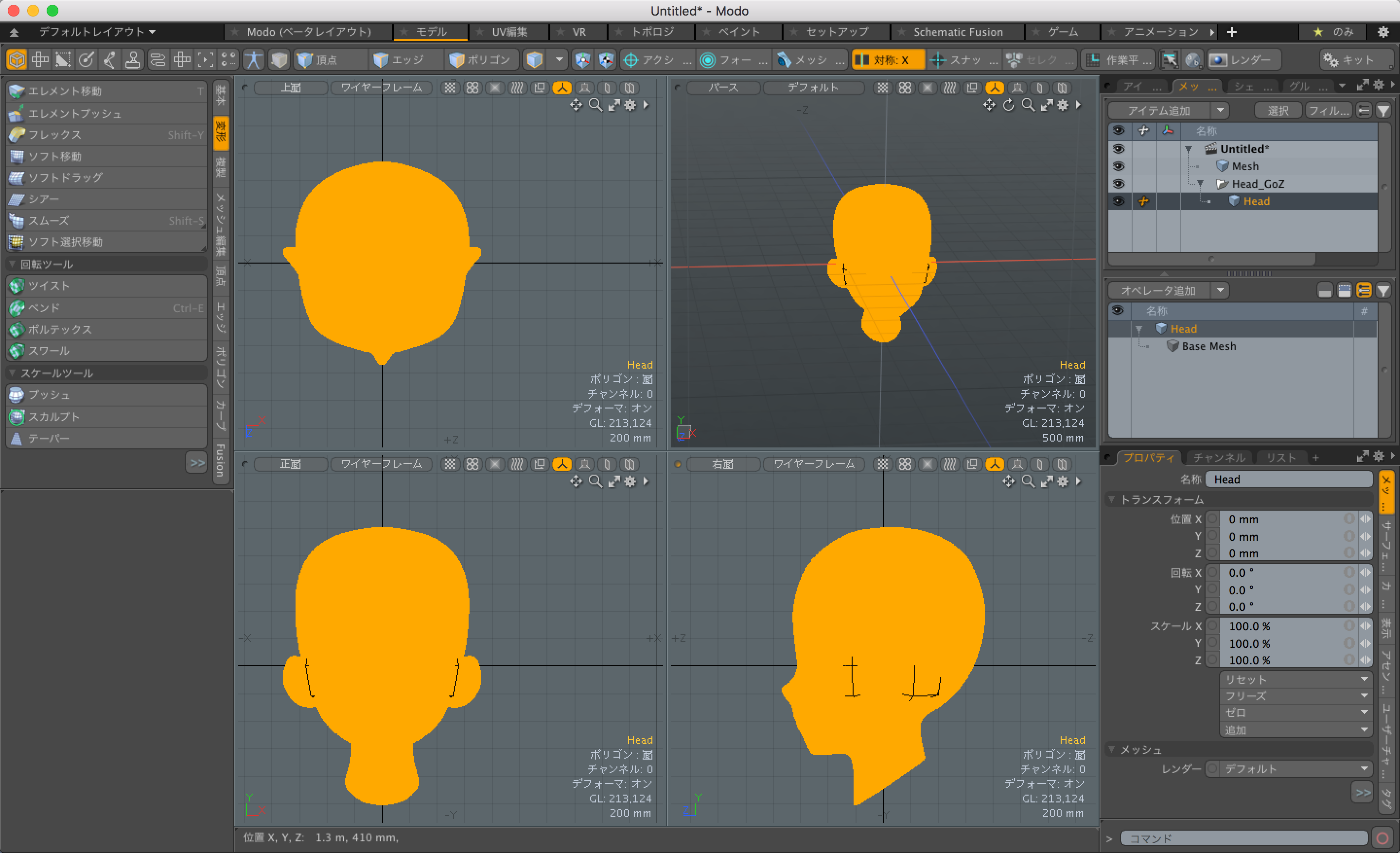
  7. 無事にZB2018.1⇒modo12.1のGoz成功
    image
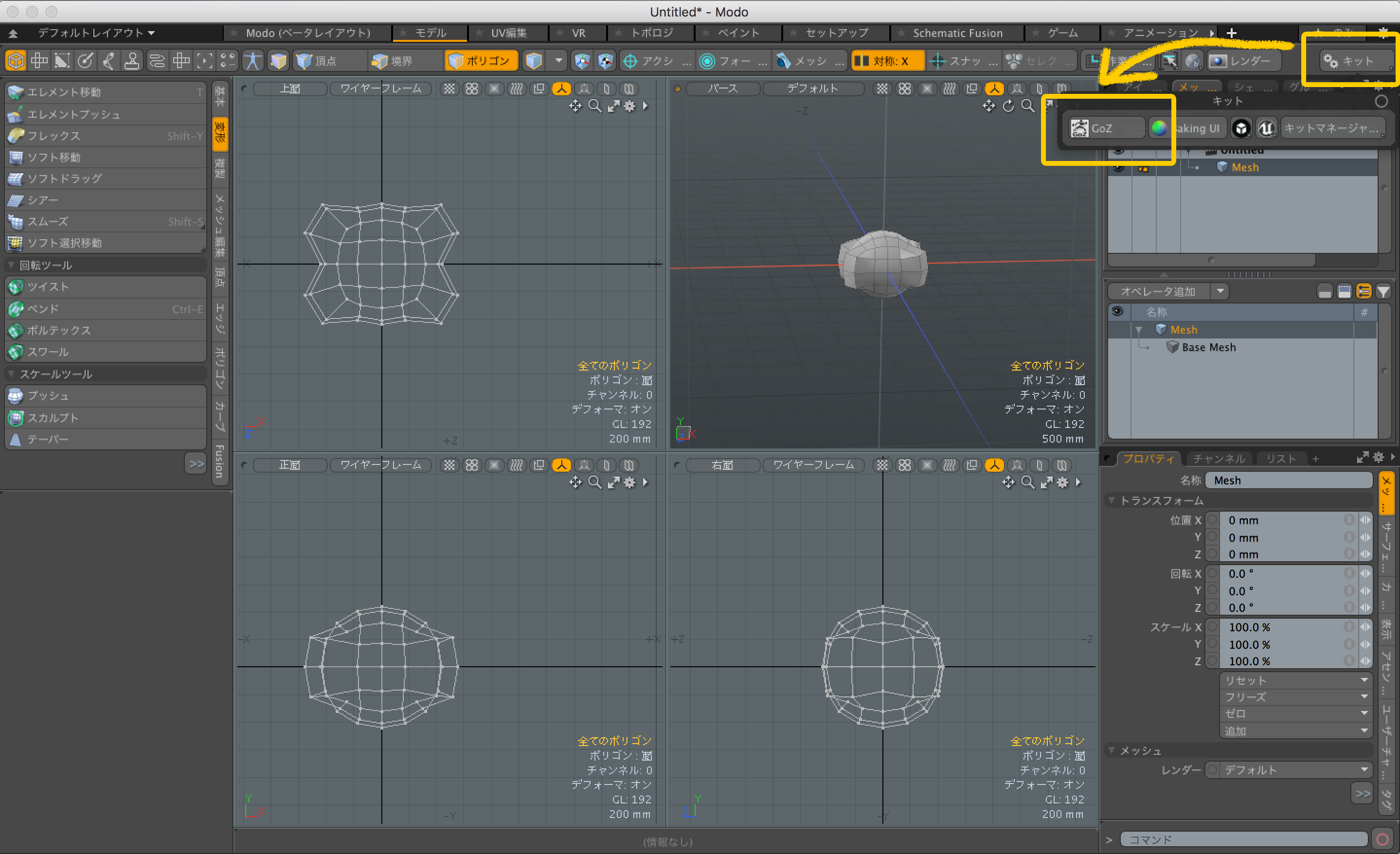
  8. modo12.1⇒ZB2018.1の場合は「キット」タブの中にGozプラグインが隠れている。
    image
    image
    ※この後、ZBrushで変更を加えて再度Gozすると、modo側のGoz元のメッシュも変更されているのを確認

本来なら、ZB2018.1側の「modoへのパス」で変更するだけでいいはずなのに、どうも2018以降なのか、modo10以降なのか、うまくいかないみたい。因みにmodo902は残したままだけど、そちらは影響ないっぽい。ZB⇒modoのGozは外れてるはずだけど。

[追記]2018.6.29

modo12.1をインストール前に、modo12.0を2か月ぶりくらいに起動したら「ライセンスが見つかりません」と出て焦った。ログインしたらすぐ使えた。1ヶ月に1回は起動しないといけないんだっけ、今は。

Windows版modo12.1とZBrush2018.1にもGozを設定してみた。「GoZ for MODO」のWin版をインストールする際、デフォルトでインストール先がCドライブのコンテンツ内のKitsフォルダになっていたのをDドライブ「D:\modo\Content\Kits」に変更する必要があった。Cドライブのコンテンツフォルダはおそらく先にインストールした902用だと思われる。
[ZBrush 2018.1]新規インストール

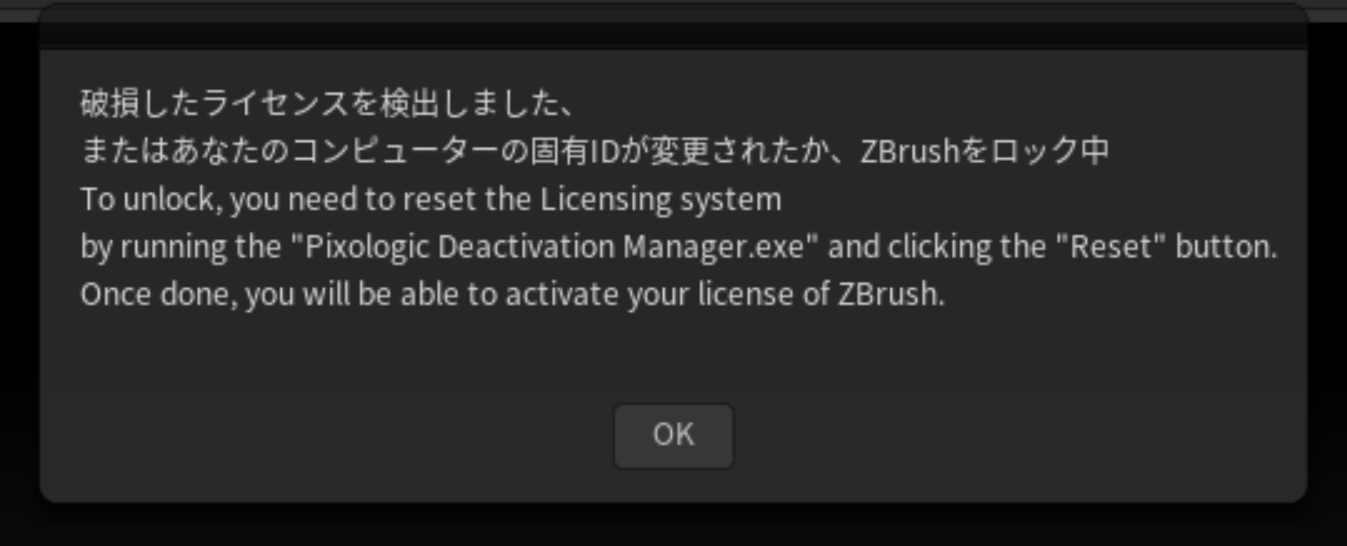
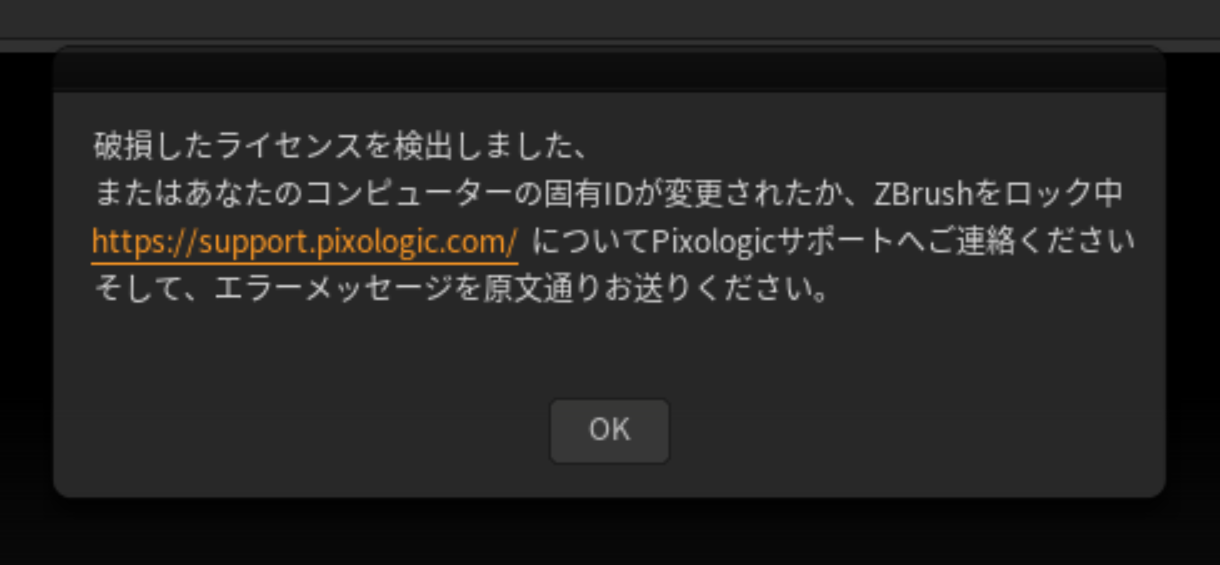
今日なにげにZBを立ち上げたら、「破損したライセンスを検出しました」とエラーが出た。なにこれ。

調べると、Windows10のアップデートが原因らしい。

参考URLhttp://zbrushcentral.jp/topic/646/破損したライセンスを検出しました

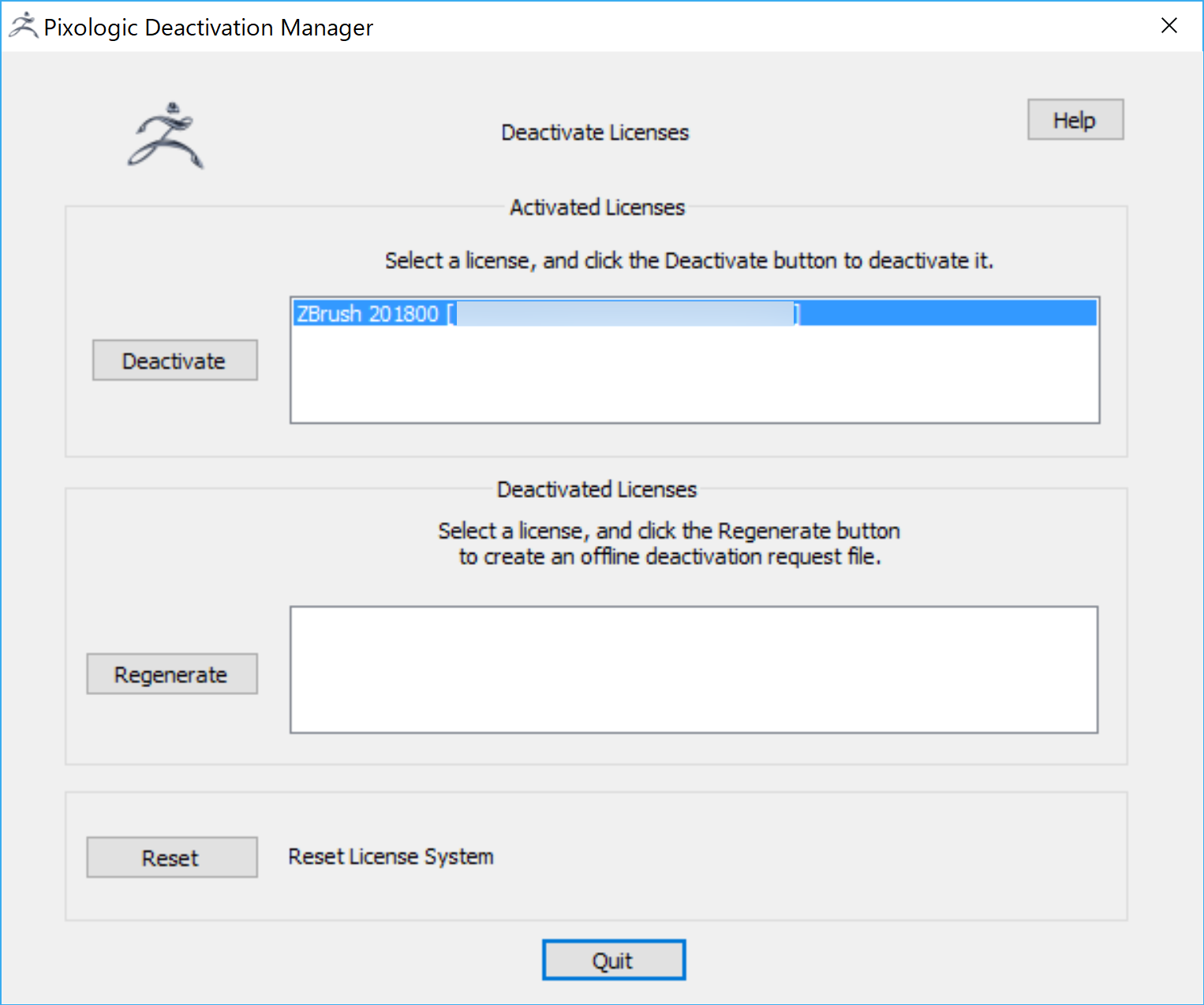
簡単な方法は、「C:\Program Files\Pixologic\ZBrush 2018\Pixologic Deactivation Manager.exe」を起動して、ライセンスをディアクティベーション後、リセットすればいいんだけど、なぜかこのexeが起動できなかった。

ちょうど6/21にZBrush2018.1のアップデートが出てたので、オークの新規インストール方法を参考にしてクリーンインストールすることにした。

インストール

  1. Pixlogicライセンスページにログインする
  2. 2018.1をDLしとく(Win版/Mac版それぞれ1.1GBくらい)
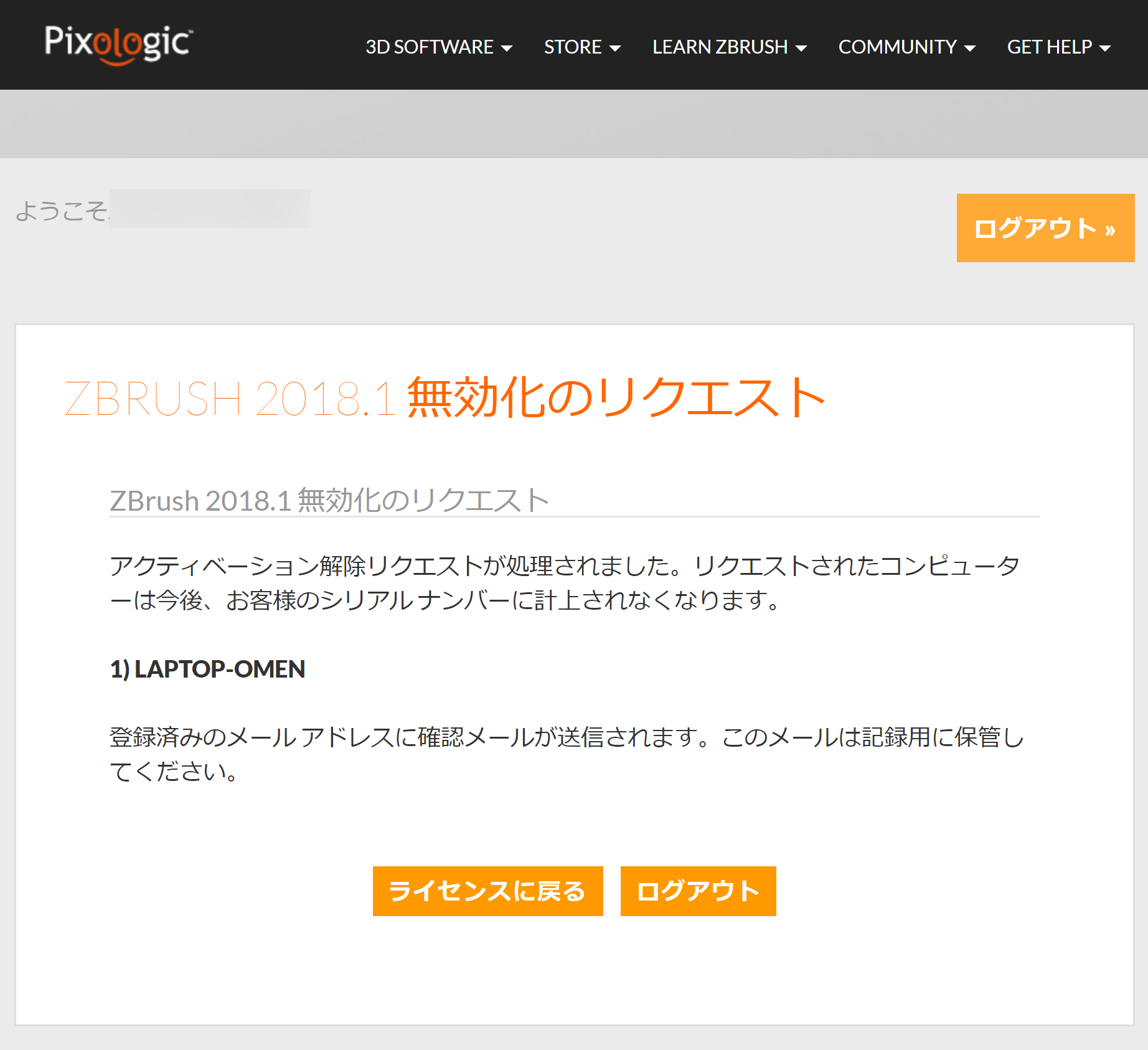
  3. webで現行の2018をディアクティベーションする


    ※webでは「2018.1」と表記されているが、この時点ではローカルは2018をインストールしてる状態
  4. 現行の2018をアンインストールする
    「C:\Program Files\Pixologic\ZBrush 2018\Uninstall\Uninstall ZBrush 2018.exe」
    ※アンインストール後も残った「Zbrush2018」フォルダも削除
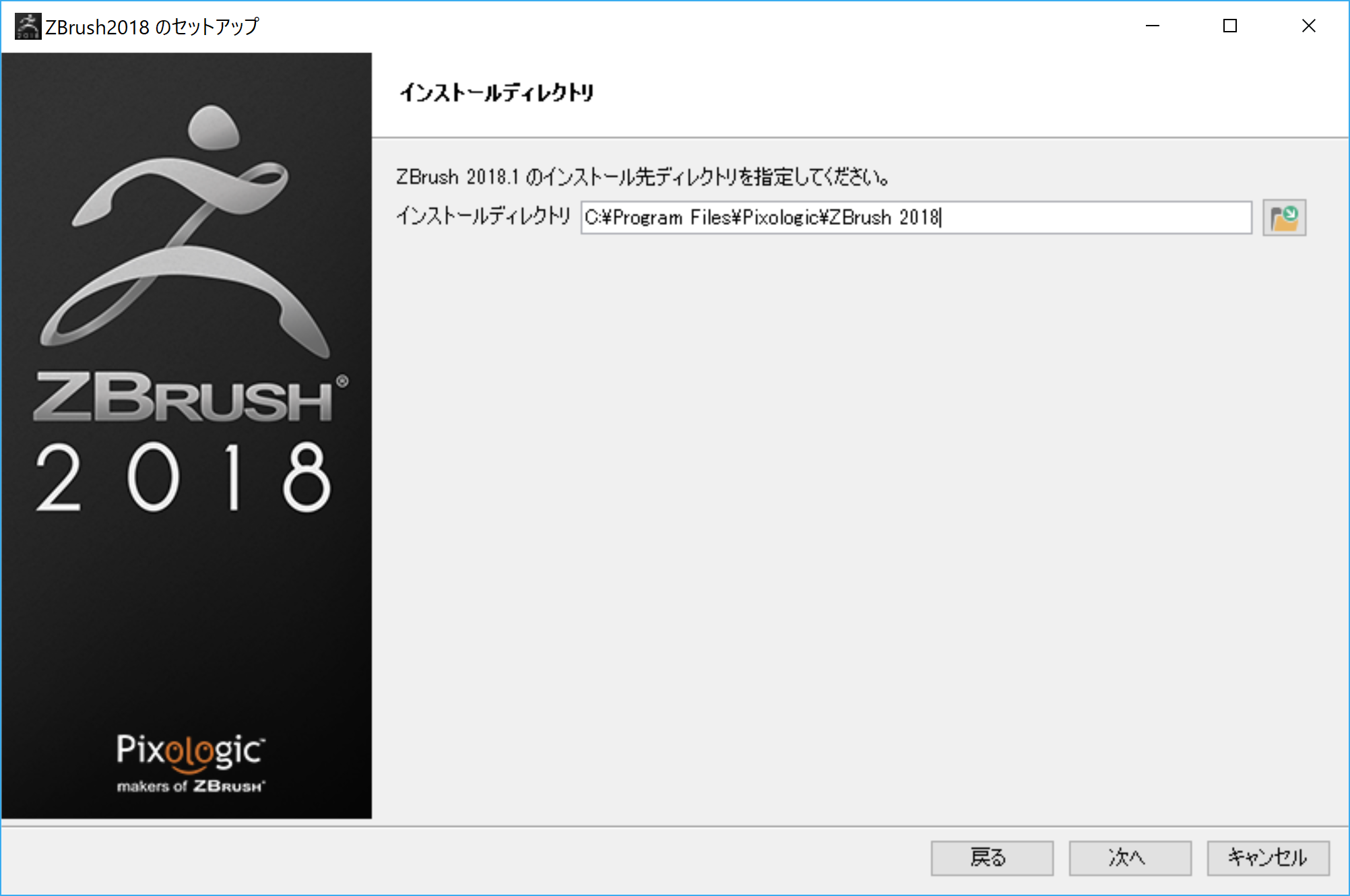
  5. 2018.1をインストールする
  6. 2018.1を起動すると、またしても「破損したライセンスを検出しました」エラーが出てしまった…なんでや
  7. 「C:\Program Files\Pixologic\ZBrush 2018\Pixologic Deactivation Manager.exe」を起動。(今度はちゃんと起動できた)
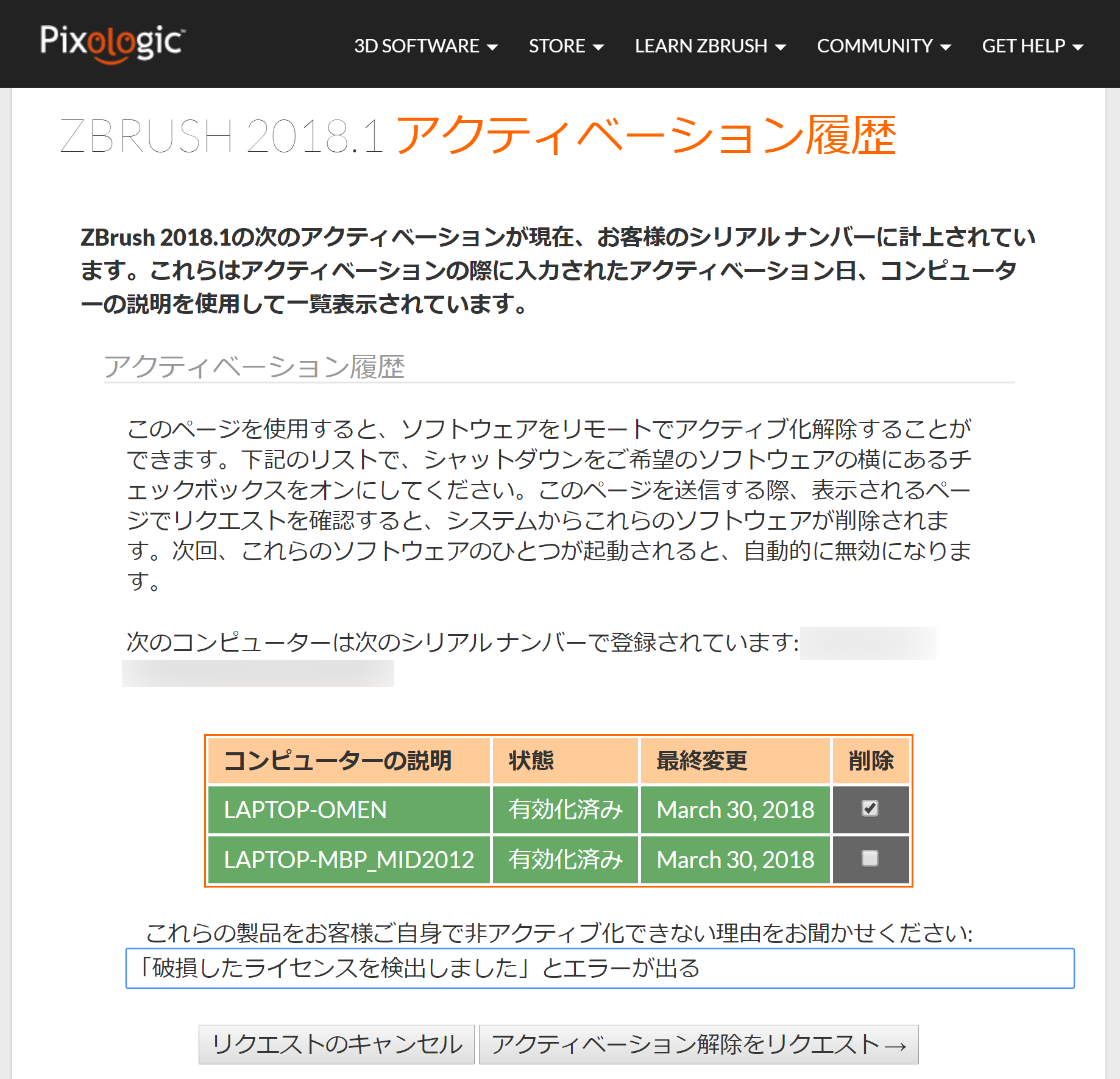
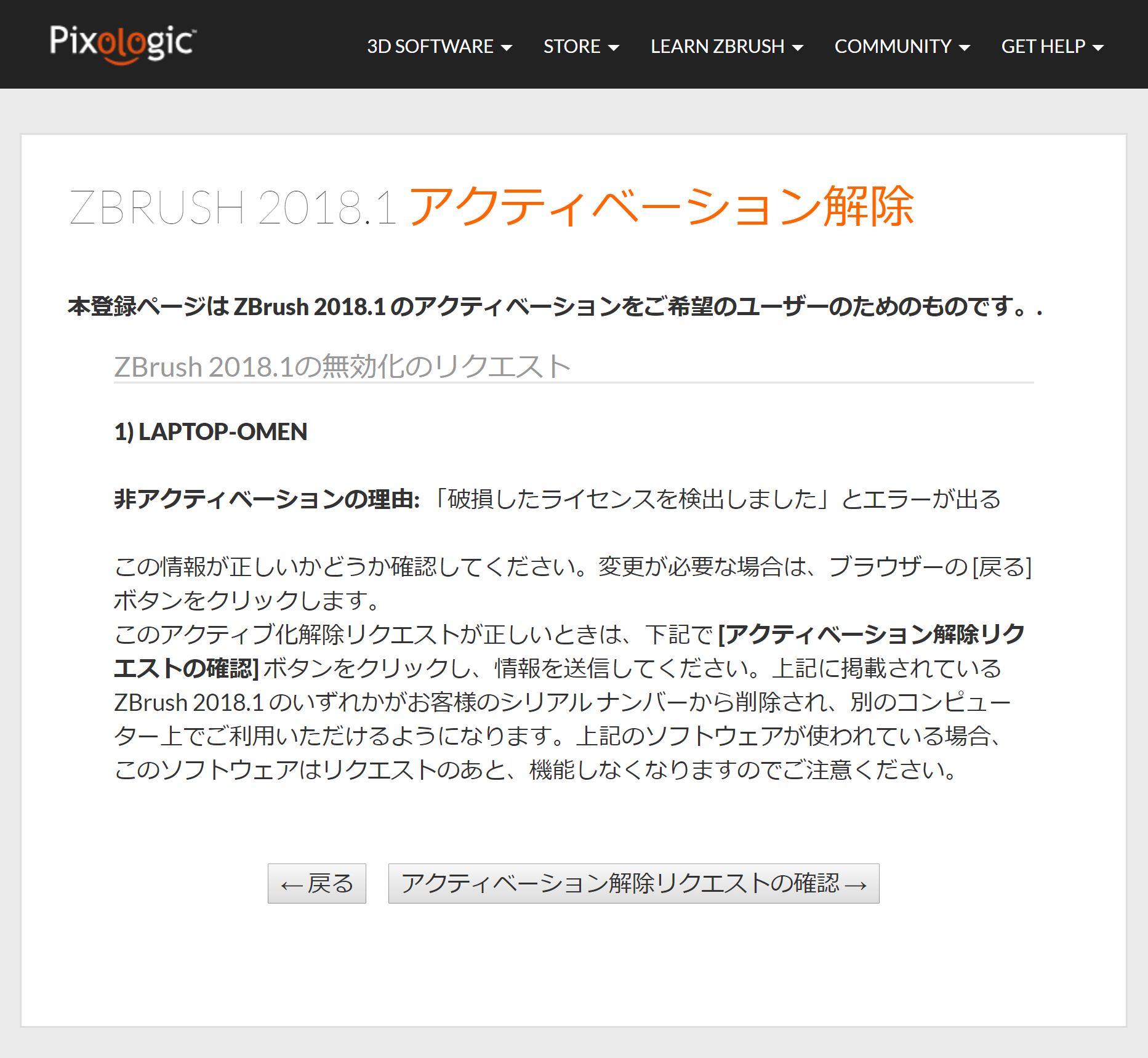
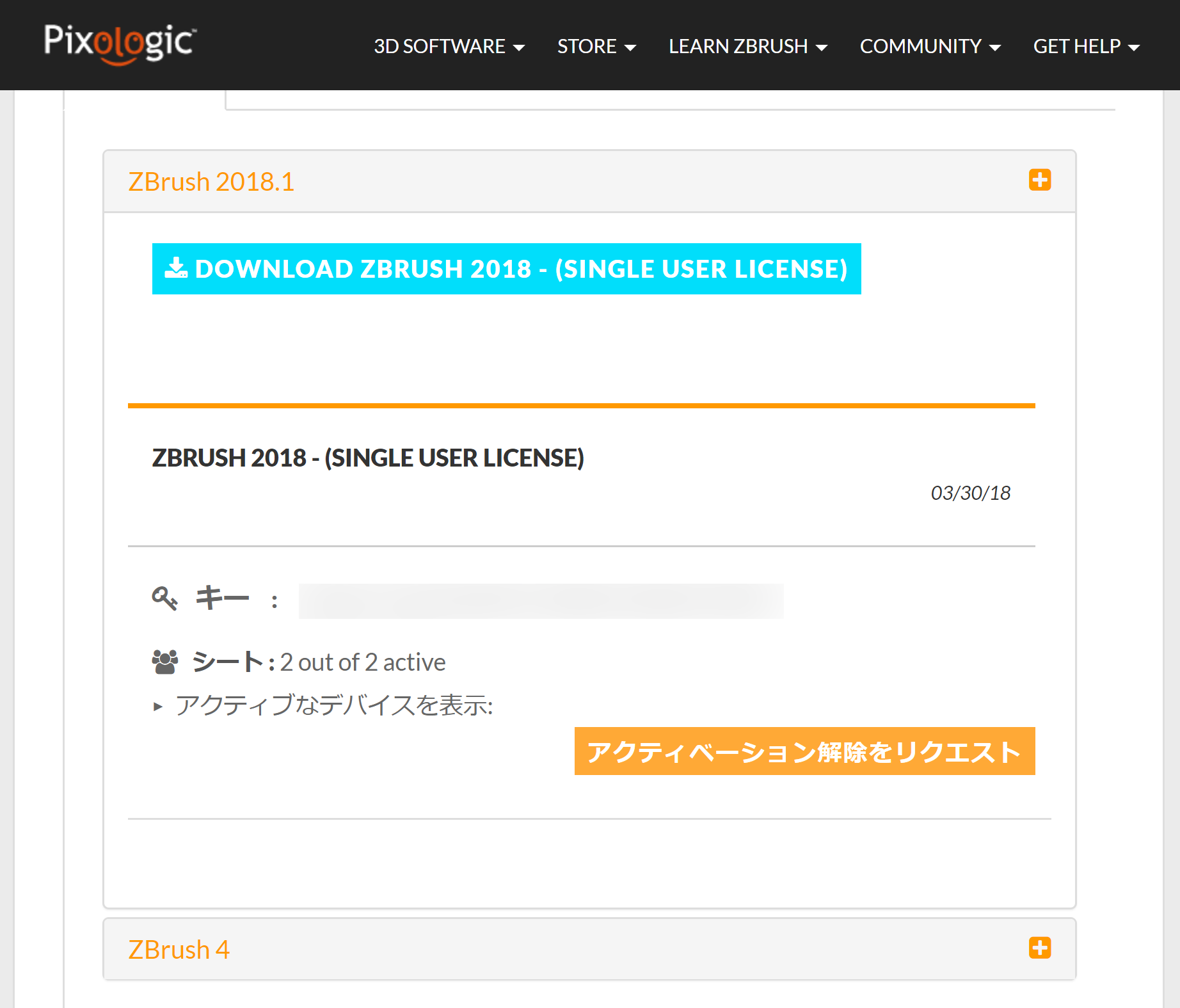
    webのマイページでディアクティベーションしたはずのライセンスが残っているではないか!
    ライセンスを選択してディアクティベーションをした後、リセットした(リセットだけでいいのかもしれん)
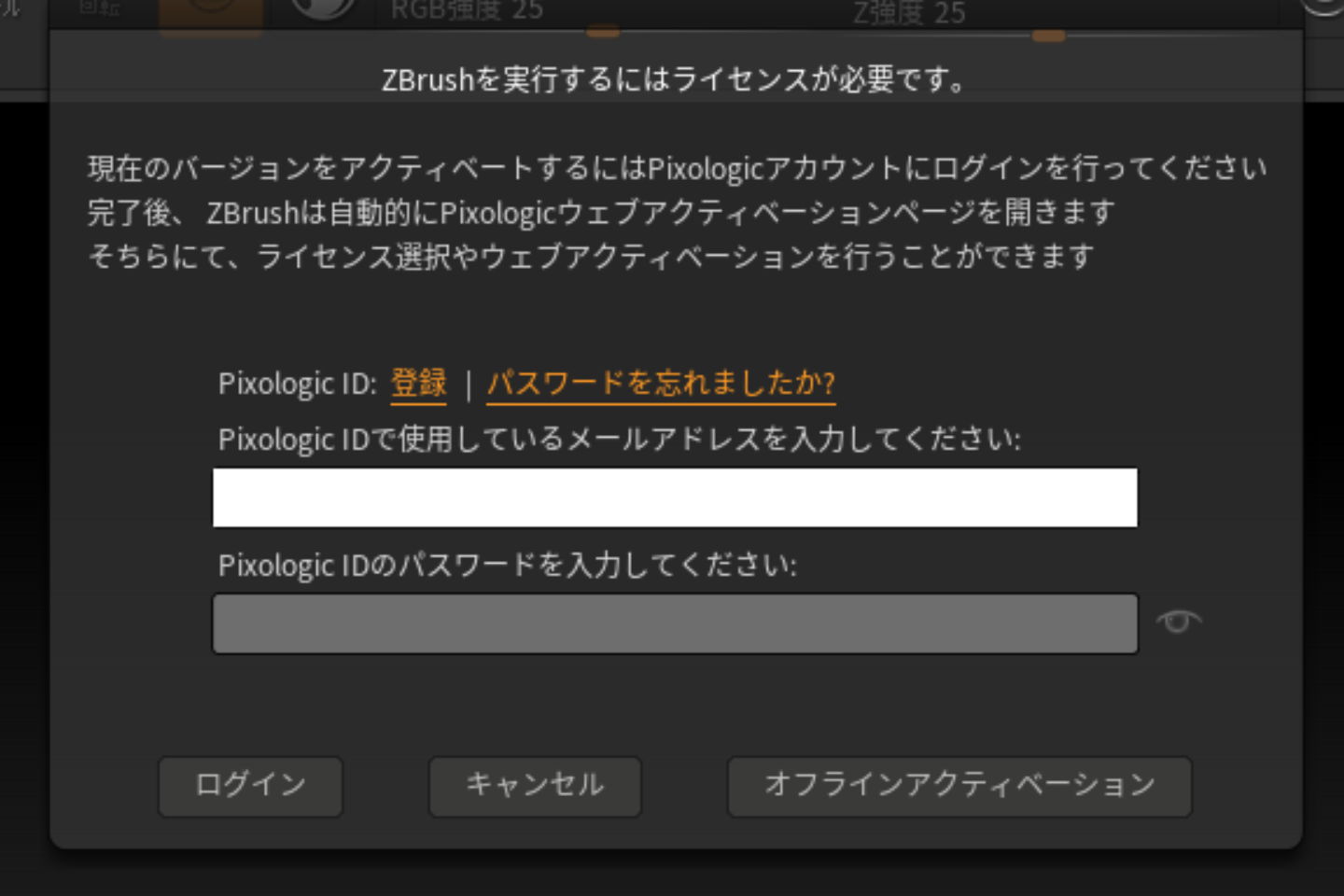
  8. やっと正常にアクティベーションできるようになった

    ※メールアドレス、PWを入力後、ログインして、アクティベーション作業をする(⇒参考
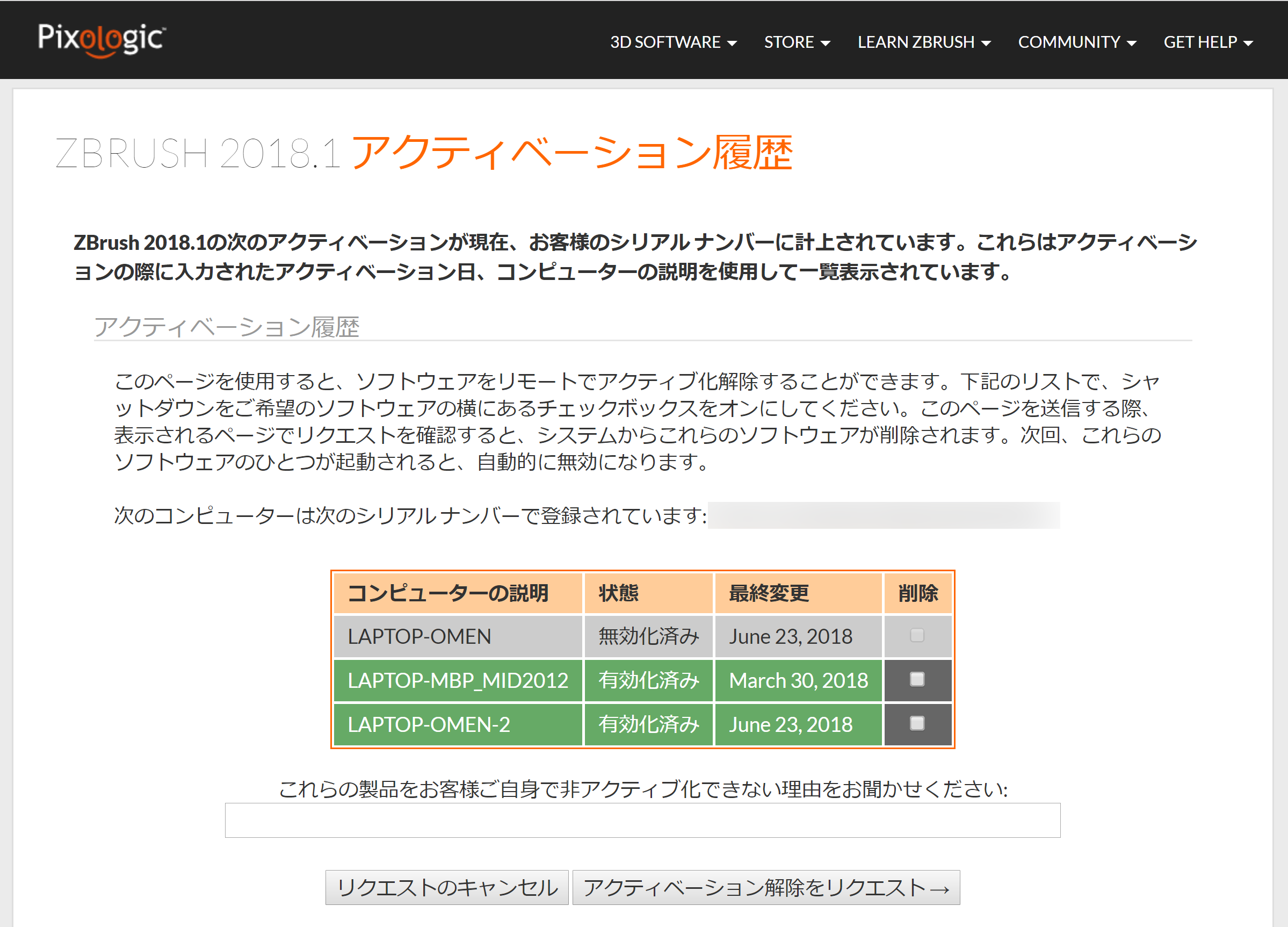
  9. マイページで確認。無効化した「LAPTOP-OMEN」は同じPCだけど、「LAPTOP-OMEN-2」に名前変えてみた。

Pixologic Deactivation Manager.exeを使うのが確実だとわかったんだけど、今回は2018だと起動しなかったので次のバージョンの2018.1がちょうど出てたから新規にインストールしてなんとか起動できた。もしなかったら、同じバージョンを新規にインストールしなおすしかないんだろうなぁ…。

Mac版のZBrsh2018は問題なし。2018.1のアップデートは、「アプリケーション>ZBrush2018>ZUpgrader」を起動して、手順に従ってDL⇒インストールすれば終了。ディアクティベーションとアクティベーションの必要なかった。

6/1にAdobeのCCコンプリートプランを購入。20%offのキャンペーンが今日までだったので。一括ではなく年間月払いにした。それを今日になってインストールした。やっぱPhotoshopがあると楽ちん。普段から仕事で使ってるからね。

[MODO 12] ダウンロード&インストール&Goz

modo902から放置してたので、いつのまにかメンテナンス版なるものが出現していて戸惑う。1年だけしか利用できないのかと心配になったけど、バージョンアップできるのが1年間で、メンテナンス版を購入したらそのメンテナンス版の最終バージョン(今回の場合はmodo12)を恒久的にに使えるとTwitterで教えてもらって一安心。

Zbrush2018に比べると、導入がかなり面倒だった。アクティベーションをmodoとFoundryの両方で行う必要がある。
購入

  1. ーフロンティアで購入(ログインページ
    ※ショップのシステムが刷新されたらしく、再度新規に登録する必要があった(旧システムからは引き継ぎ不可!)
  2. modoJapanからアクティベーションコードと簡単なライセンス登録方法が記載されたメール『「MODO」および「MODO関連製品」ご購入に関するお知らせ』が送られてくる
    ※2018/3/31(土)の0時くらいに購入したので4/2(月)に送られてきた

製品登録&アクティベーション

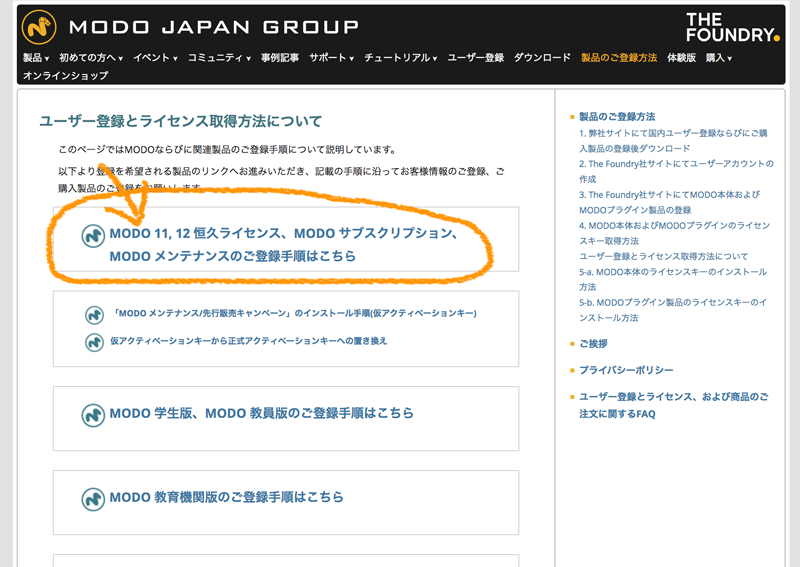
  1. modoJapanに製品登録する(ユーザー登録とライセンス取得方法について
    image
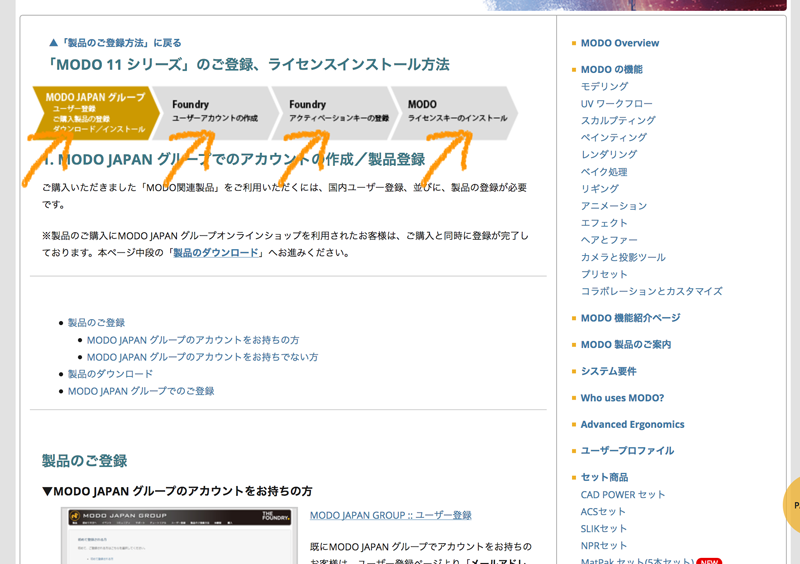
  2. 「ユーザー登録とライセンス取得方法について」をクリックすると、modo11の登録方法のページに飛ぶけどmodo12も同じなので問題ない
    image
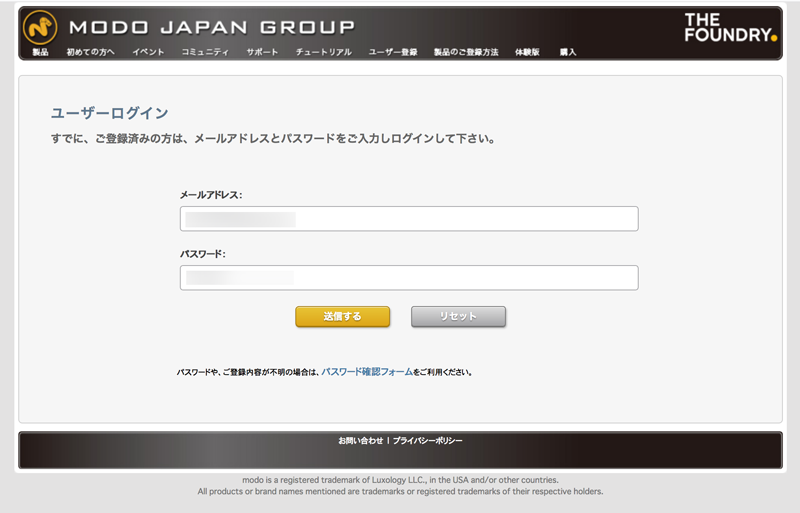
  3. 同ページの「製品のご登録」>「MODO JAPAN GROUP :: ユーザー登録」から「初めて登録される方」もしくは「メールアドレスとパスワードを登録されている方」へ飛んでログイン(私はすでに登録済なので後者)
    image
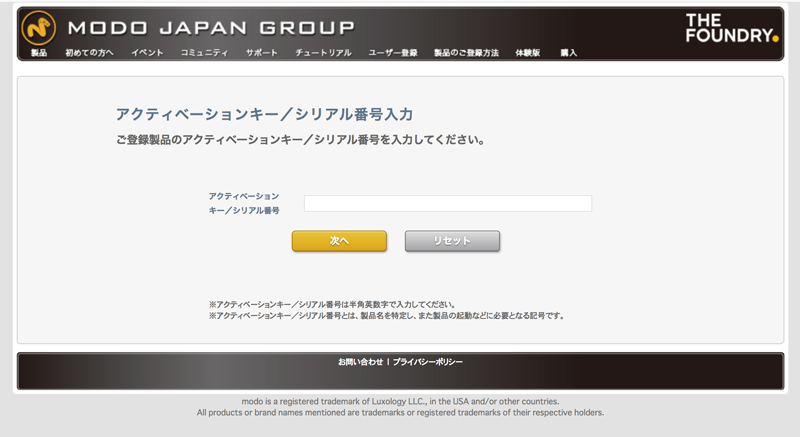
  4. メールに記載されているアクティベーションキーを入力
    image
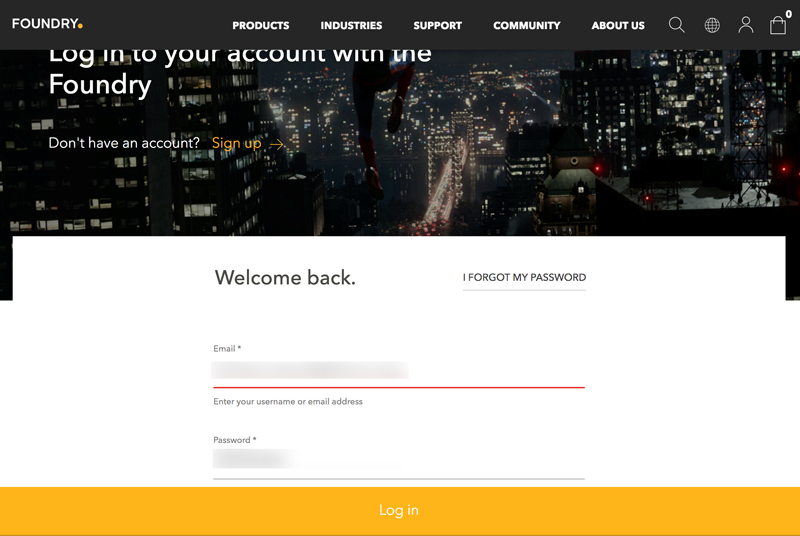
  5. Foundryにログイン(私はすでに登録済なので)
    未登録の人はmodoJapanのヘルプを参照(2. Foundry社サイトにてユーザーアカウントの作成
    image
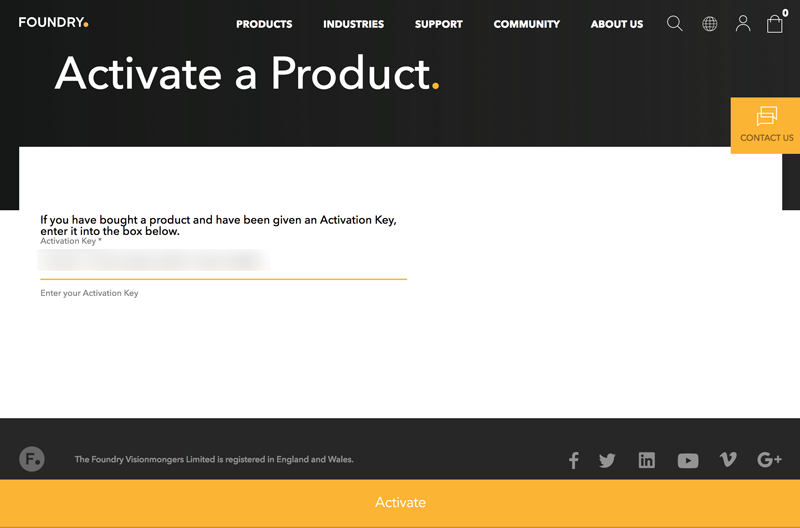
  6. 先ほどのmodoJapanにも登録したアクティベーションコードを入力
    ※詳しくはここ(3. Foundry社サイトにてご購入された製品のアクティベーションキーの登録(アクティベート)
    image
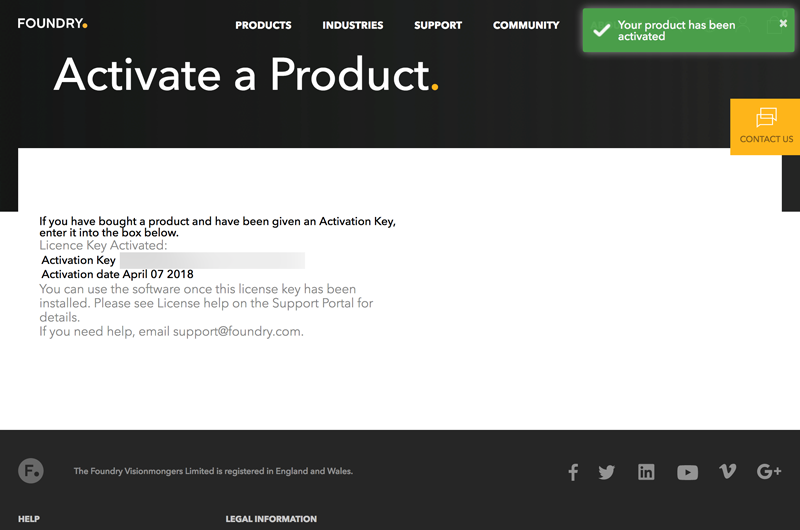
  7. この画面が出たら完了
    image

ダウンロード

  1. modoJapanのダウンロードサイトにログインして、modo12のインストーラ(Mac,Win)、コンテンツインストーラ1,2,3(Mac,Win ※バージョンが11になってるけどたぶん問題ない)をDL

インストール

  1. インストーラを解凍してインストールする(画面はMac版)
    image
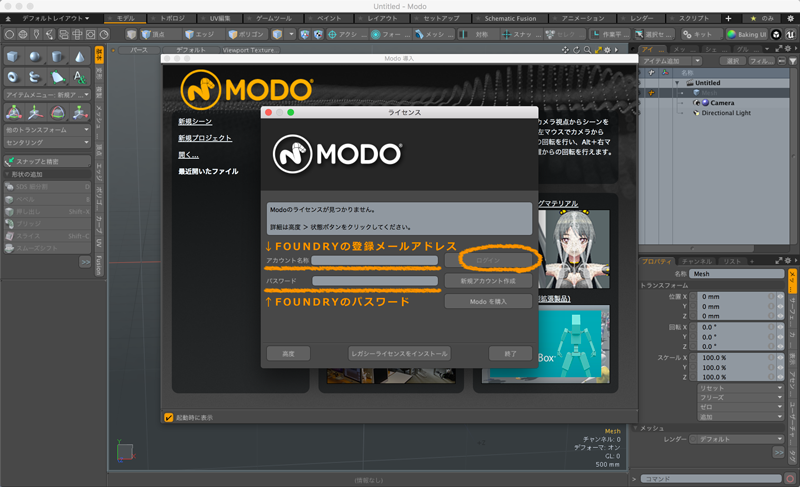
  2. Foundryの登録メールアドレスとパスワードを入力して「ログイン」を押す
    image
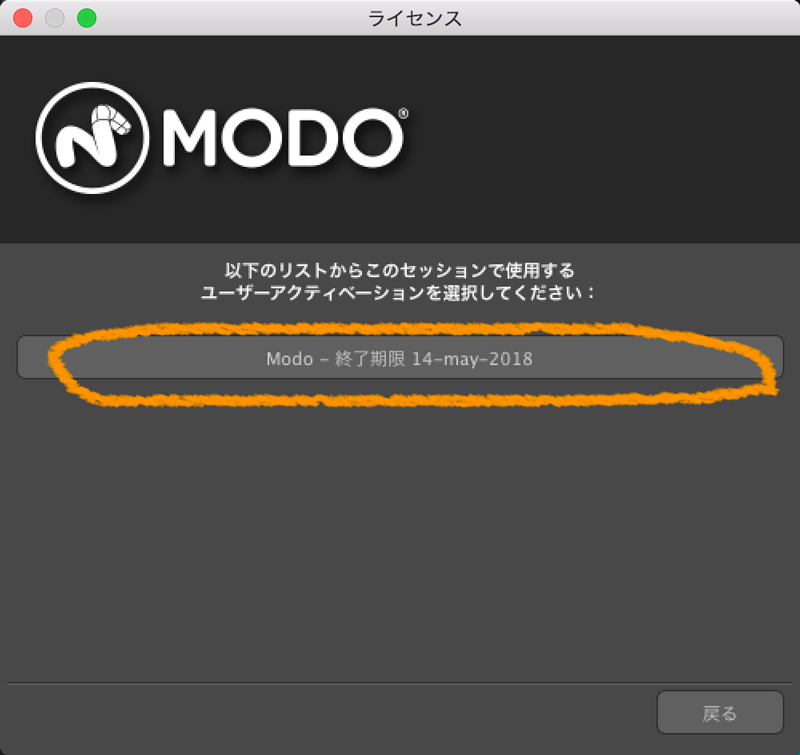
  3. 先ほど登録したアクティベーションを選ぶ(1個しかないけど)
    image
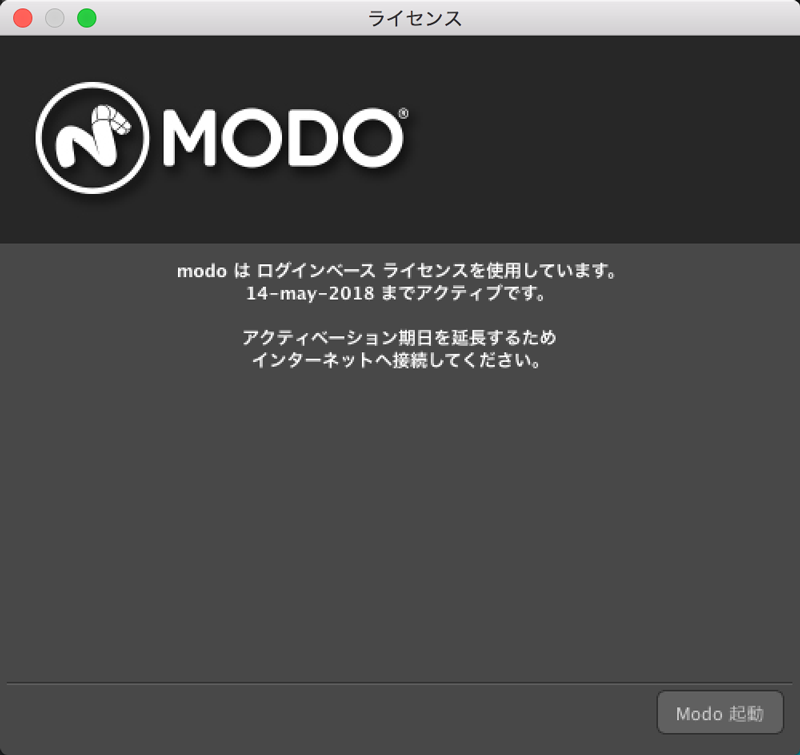
  4. 謎のメッセージが出て登録完了(今後30日に1回はmodo起動(ネット接続状態で)すれば自動でアクティベーション期間延長してくれる??)
    ※詳しくはここ(4. MODO本体のライセンスキーのインストール
    image
  5. コンテンツインストーラ1~3をインストールする
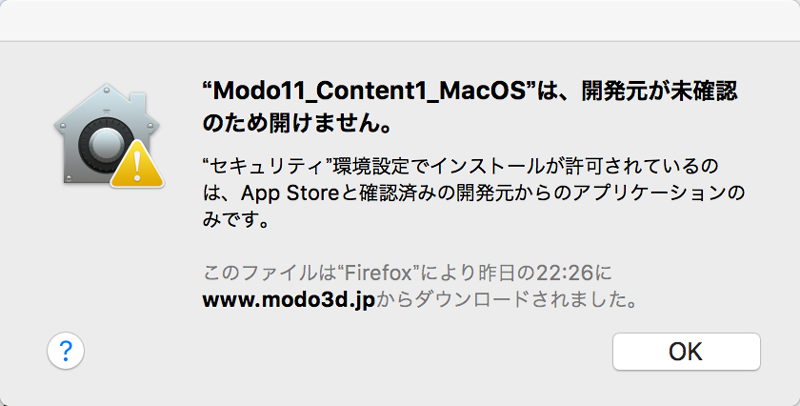
    ※Mac版の場合、以下の画面のようにエラーが出るので、コンテンツインストーラを右クリック > アプリケーションで開く> インストーラ(デフォルト)にするとインストールできる
    image
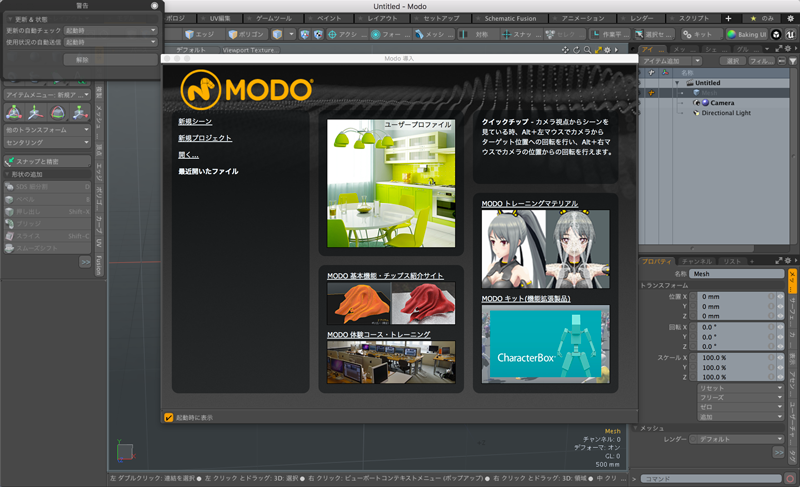
  6. 起動してみる
    image
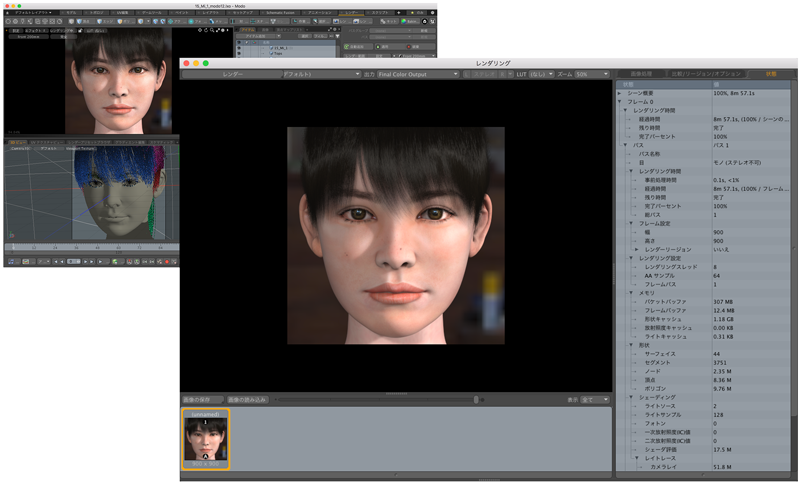
  7. 昔作ったファイルも読み込めた
    image

GoZ

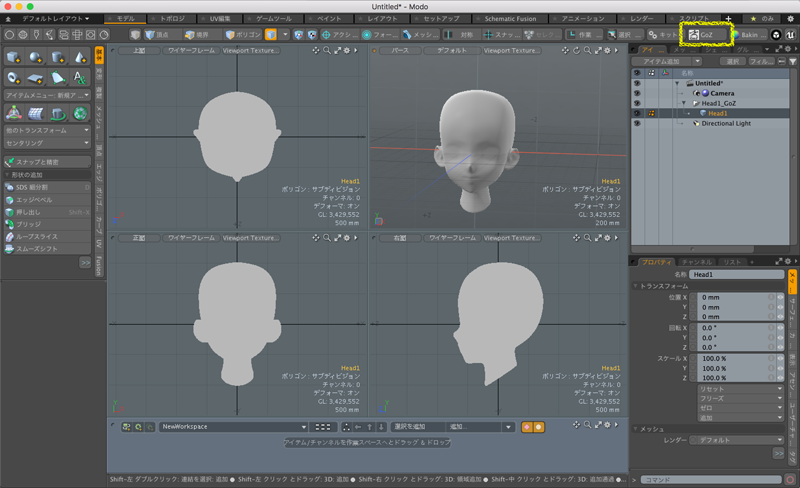
よくわからないけど、Zbrush2018からGozファイルをインストールすると失敗した。バージョンが対応してないのかも?modoJapanからフリーDLできるキットをインストールすると成功した。
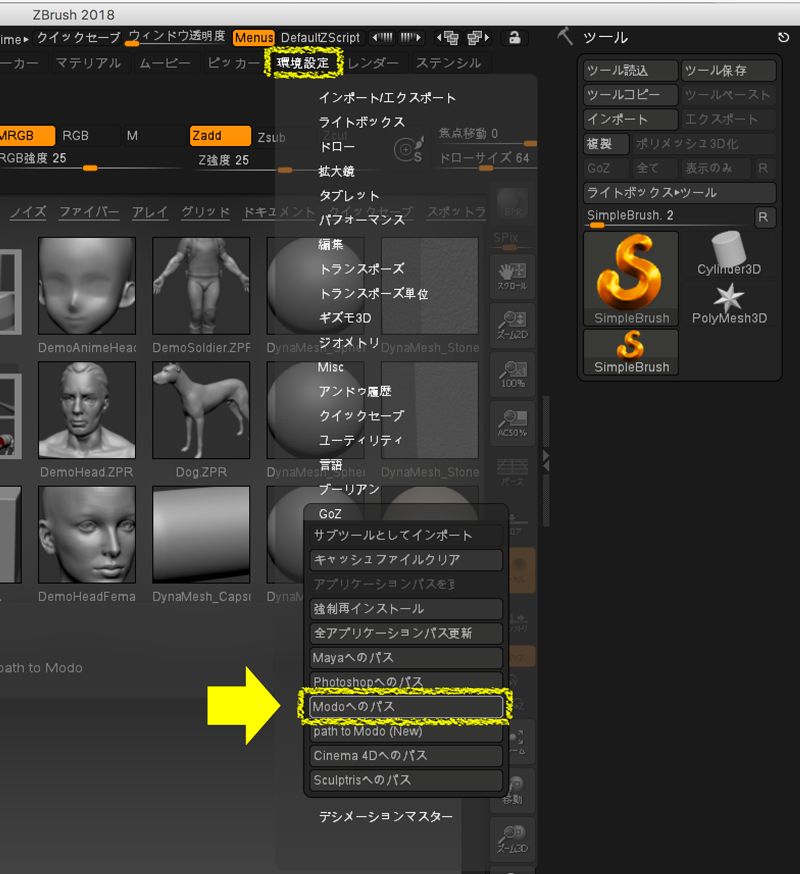
  1. Zbrush2018を起動し、「環境設定」>「GoZ」>「Modoへのパス」を選択
    image
  2. 「Browse…」を選択
    image
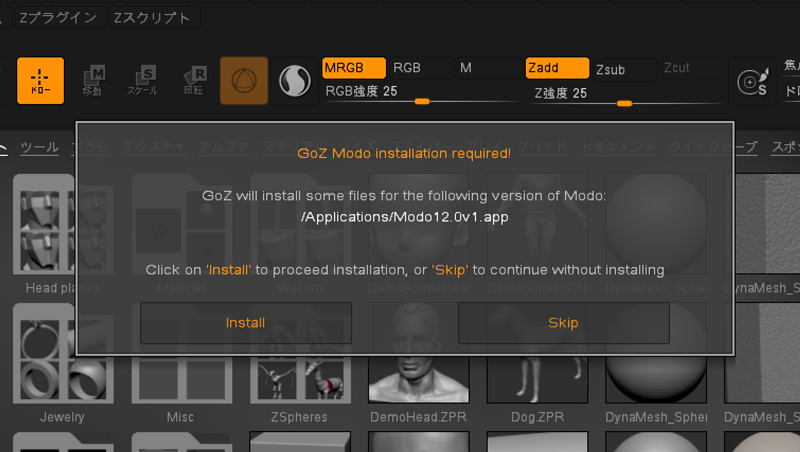
  3. 「Install」を選択
    image
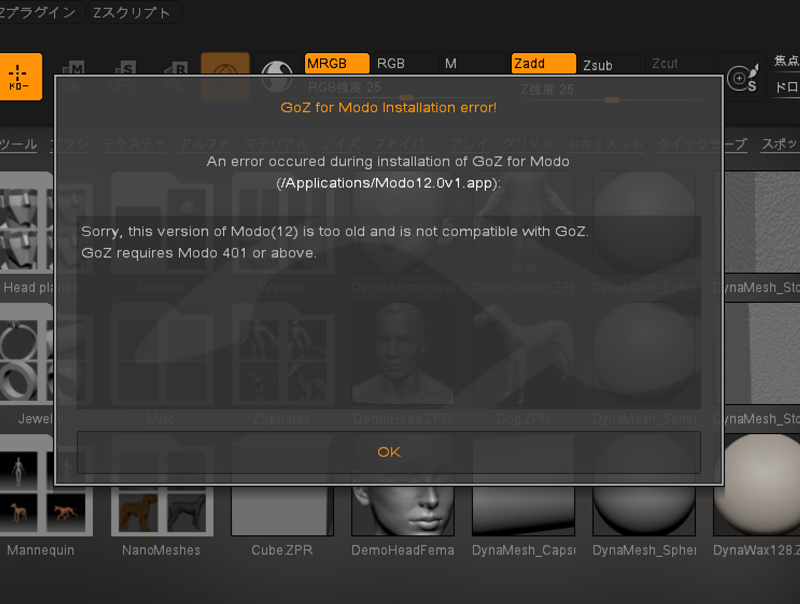
  4. エラーが出る(失敗?)
    image
  5. MODO 10以降「GoZ for MODO」はこのキットが必要らしいのでダウンロード→解凍→インストールする
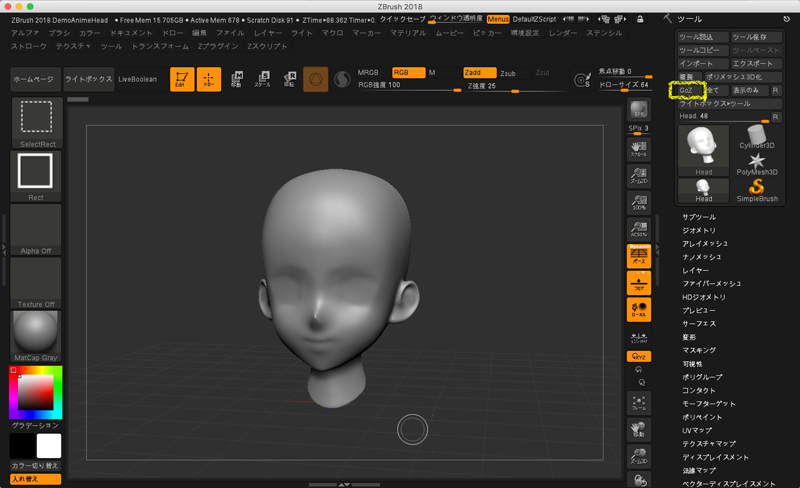
  6. Zbrush2018に戻って、適当なオブジェクトを選択して、「Goz」ボタンを押す
    image
  7. modo12に転送された。modo→ZBrushも成功した。
    image

その他

それにしても、MODO,modo,Modo…なんで全パターンあるの、表記を統一してほしい。

[Zbrush 2018]ダウンロード&インストール

いつものざっくりダウンロード&インストール備忘録。どんどんわかりやすくなってきてるね。サイトもソフトのUIも日本語に対応してるのにびっくりした。

実際DLとインストールをしたのは、先週の3月31日かな。ブログのリニューアルをやってたので手が付けられなくて、今日ようやくまとめられた。

画面はMac版だけど、Win版も手順は同じ。今回は先にWin版をやってからMac版をやってたので、途中の画面が初めてやるときとちょっと違う。

Zbrush 2018 ダウンロード

※Zbrush 4Rを持っている前提
※リンクはメールが届いてから2日以内にDLする(バックアップを必ず取る)
※WinとMacそれぞれ1つずつDLできる
※あらかじめZbrush4をインストールしておく必要はない
※Zbrush4をアンインストールする必要もない(旧と共存できる)
※カスタムUIは引き継ぎが推奨されていないらしい

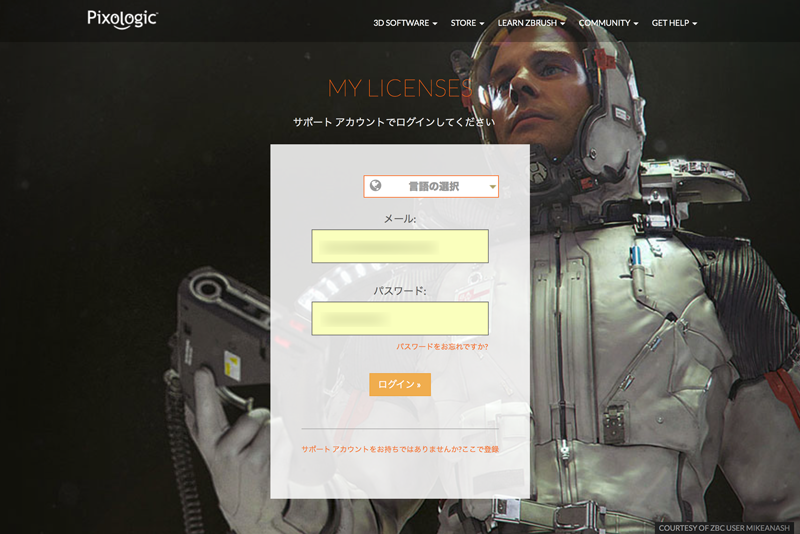
  1. http://pixologic.com/のグローバルメニュー[GET HELPS] > [MY LICENSES]にPixologicのユーザーIDとパスワードを入力してログインする
    ※画面は言語選択を日本語にしてる状態
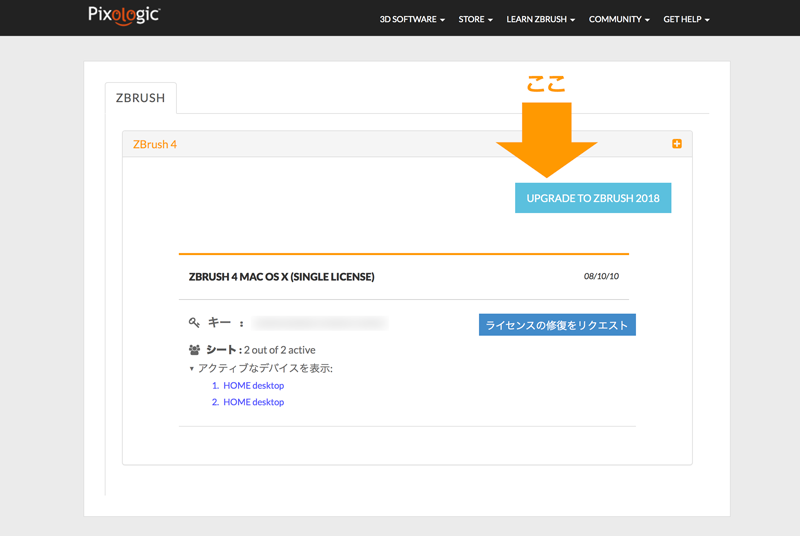
  2. [ZBRUSH]タブ(デフォルトで開いてる)のページにある「UPGRADE ZBRUSH 2018」ボタンを押す
  3. 「アップグレードが可能なライセンス」ページが表示されるので、「ライセンスをアップグレード」ボタンを押す
  4. 「アップグレード確定」ページが表示されるので、下の「アップグレード確定」ボタンを押す
  5. Pixologic (no-reply@pixologic.com)から「Thank you for Purchasing: ZBrush 2018!」(※ライセンスコードとダウンロードURLが記載されている)というメールが届くので、記載されているダウンロードURL任意のページへ飛ぶ
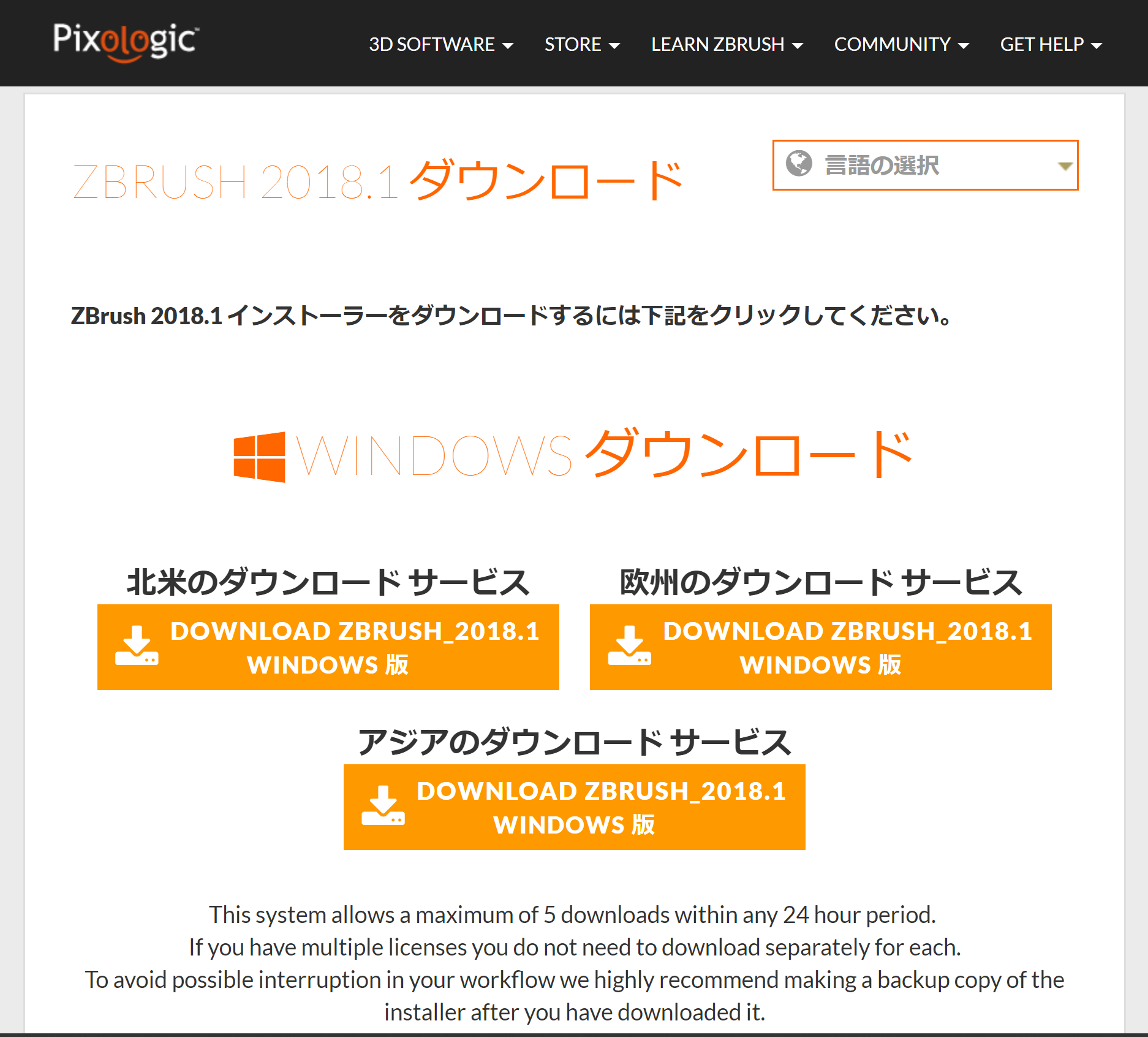
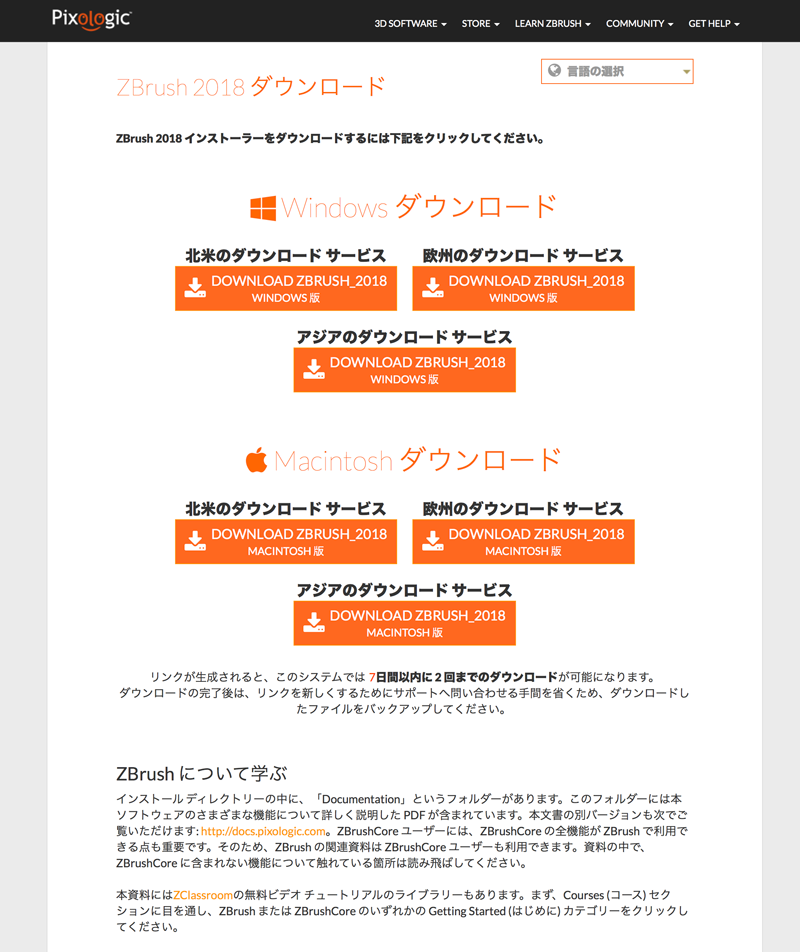
  6. 手順に従って、Win版とMac版を両方ダウンロードして、バックアップをとっておく
    ※「アジアのダウンロードサービス」のボタンを押す(どこでもいいけどアジア版がたぶん早い)

Zbrush 2018 インストール

    ※WinもMacも手順は同じ

  1. インストーラをダブルクリックしてセットアップを進める
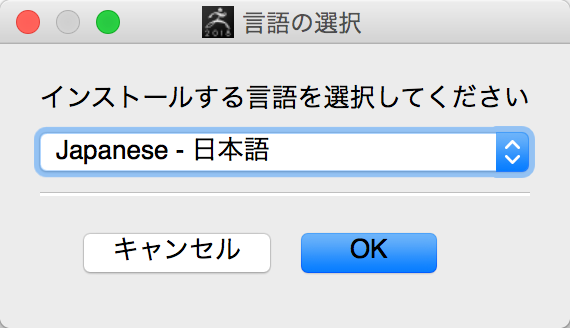
    ※言語選択を最初にする(日本語を選ぶとUIが日本語に!)
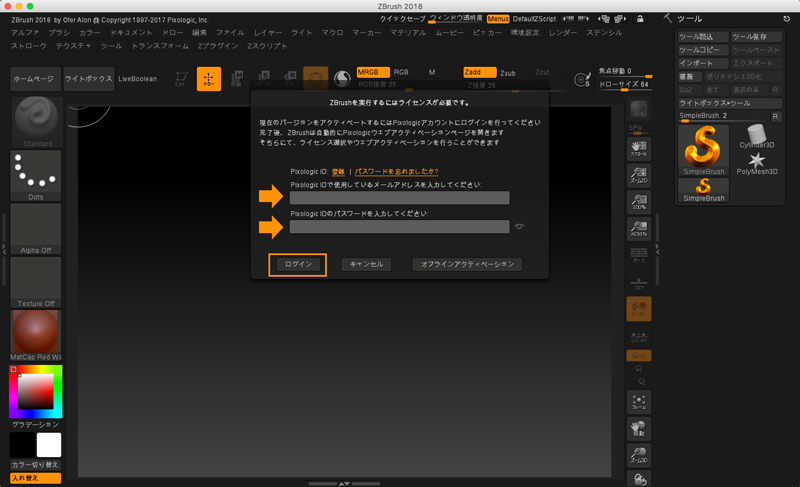
  2. Zbrush 2018(ソフト)を起動すると、アクティベーション用のウィンドウが出るので、PixologicのユーザーIDとパスワードを入力して「ログイン」すると「アクティベーション」webページへ飛ぶ
  3. 「アクティベーション」の「選択」を押す
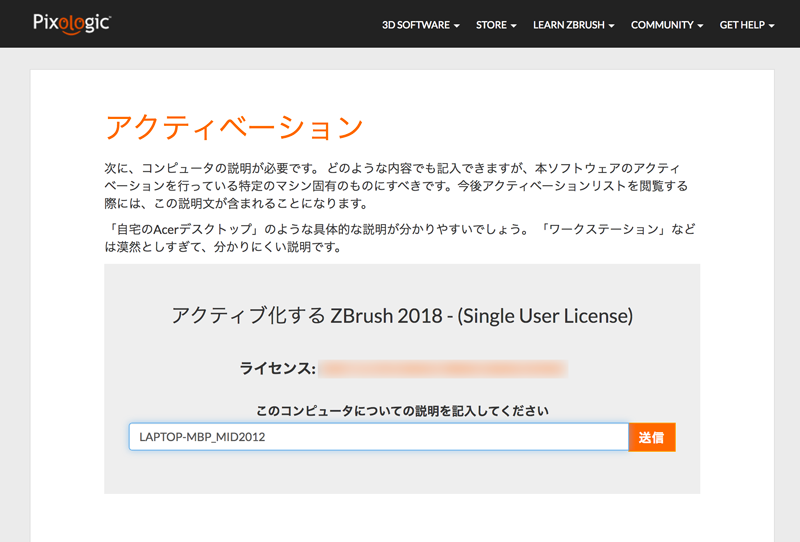
  4. アクティベーションするPCの任意の名前(自分が分かりやすいように)をつけて「送信」を押す
    ※私はWinとMacにインストールするので、WinPCを「LAPTOP-OMEN」、Macを「LAPTOP-MBP_MID2012」にした
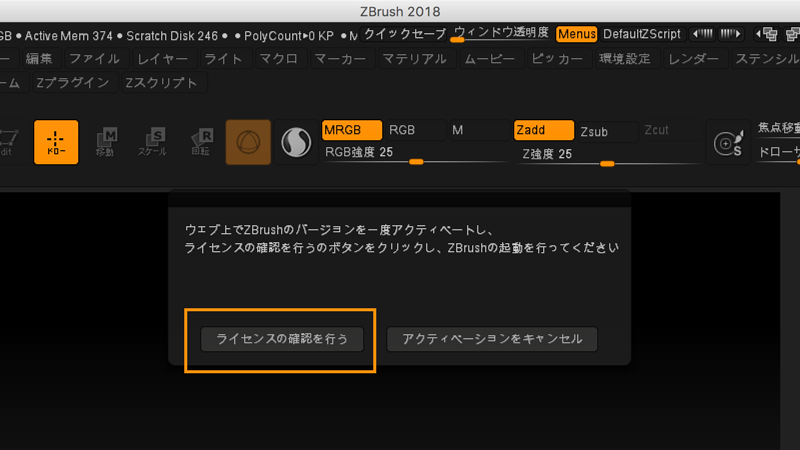
  5. webで「おめでとうございます!」と表示されたら、Zbrush 2018(ソフト)に戻って「ライセンスの確認を行う」をクリックすると完了

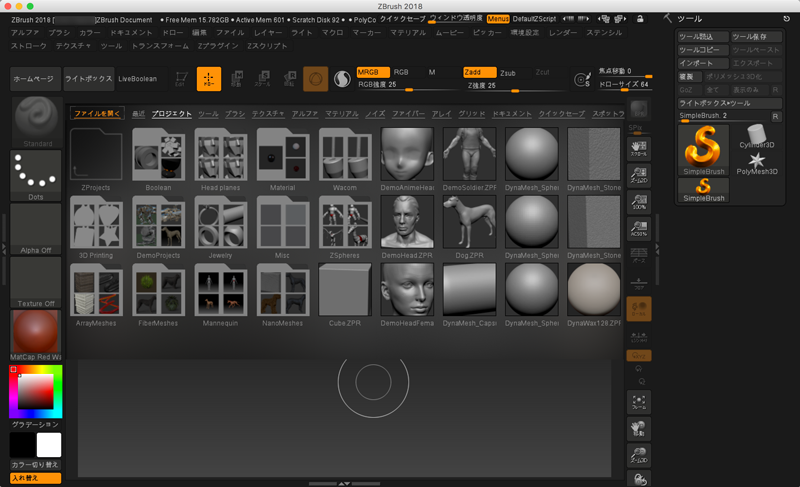
    この画面(↓)が出たら完了

つぎは、modo12をインストールして、GoZ設定かな。

参考サイト

[WP] ブログデザインを変更(TwentySeventeen)

数年ぶりにブログデザインを変更した。WordPressをさわるのもかなり久しぶり。

今回はウィジェット、カラム選択、レスポンシブなどが実装できててシンプルなものということで、WordPressの公式テーマ「Twenty Seventeen」を利用。今までは他人様のシンプルなテーマを利用させてもらっていたとはいえ、当時はウィジェットがあまり良くなくてレイアウトを自分で組み替えてたので面倒だった。

今回のテーマはシンプルでいいけど、ヘッダー画像がでかすぎ、無駄な余白、リンクのラインが太すぎる、など気になる点がいくつかあったのでその辺をググりながら修正。人気のあるテーマだったおかげでカスタマイズ記事が多くて助かった。

それにしても、WordPressもずいぶん進化したなぁ。びっくり。

そのうち、ちょくちょく修正していこう。

参考リンク